
AI画像生成に興味があるけれど、「モデルの自作って難しそう…」と思っていませんか?
実は、基本的な知識と環境があれば、初心者でも自作モデルの作成が可能です。本記事では、Stable DiffusionやLoRAなどの技術を使って、自分好みの画像生成モデルをゼロから構築する方法を丁寧に解説します。必要なソフトやPC環境、学習データの選び方まで、すべてわかりやすくまとめていますので、これから始める方でも安心して取り組めます。AI画像生成を自分の手で進化させてみませんか?
AI画像生成モデルの自作とは?まずは基本を押さえよう

AI画像生成モデルって何?
自作のメリットと市販モデルとの違い
【市販モデルの制約】
- 商用利用に制限があることが多い
- 学習されたデータに偏りがあり、思い通りの絵柄にならない
- 毎回課金が必要(クレジット消費制など)
一方、自作モデルには以下のような大きなメリットがあります。
【自作モデルのメリット】
- 自分好みの絵柄・キャラに最適化できる(例:自作VTuber風のキャラを学習)
- 学習素材を自由に選べるので、出力の精度が高くなる
- ローカル環境で動かせるため、セキュリティ面も安心
- 商用利用がしやすい(自分で学習させた場合)
つまり、「理想の絵柄を出力したい」「自由度高く商用利用したい」と考えているなら、自作は非常に強力な手段です。
モデルを自作すると何ができるのか?
✅ 具体的な活用例
- 自分だけのキャラクター生成:オリジナルキャラを大量に作成可能
- ブログやSNSの画像素材として自由に使える
- LINEスタンプやイラスト集を制作して販売することも可能
- 商用のLPやアフィリエイト用バナーにも展開可能
さらに、CivitaiやHuggingFaceといった外部サイトで自作モデルを配布・共有することで、知名度UPや収益化も視野に入ります。
👉【参考リンク】Civitai:AI画像生成モデル共有サイト
🧩まとめ|まずは基本を知って、理想の画像生成へ!
AI画像生成モデルの自作は、決して一部の専門家だけの技術ではありません。必要な知識を段階的に身につけ、無料ツールを活用すれば、誰でも高品質な画像を生み出すことができます。
特に、オリジナルキャラや創作作品を活用したい人には、自作モデルが大きな武器になります。市販モデルでは満足できなかった方も、自分の創造性を最大限に発揮できるチャンスです。
自作に必要な準備|ハードウェアとソフトウェア
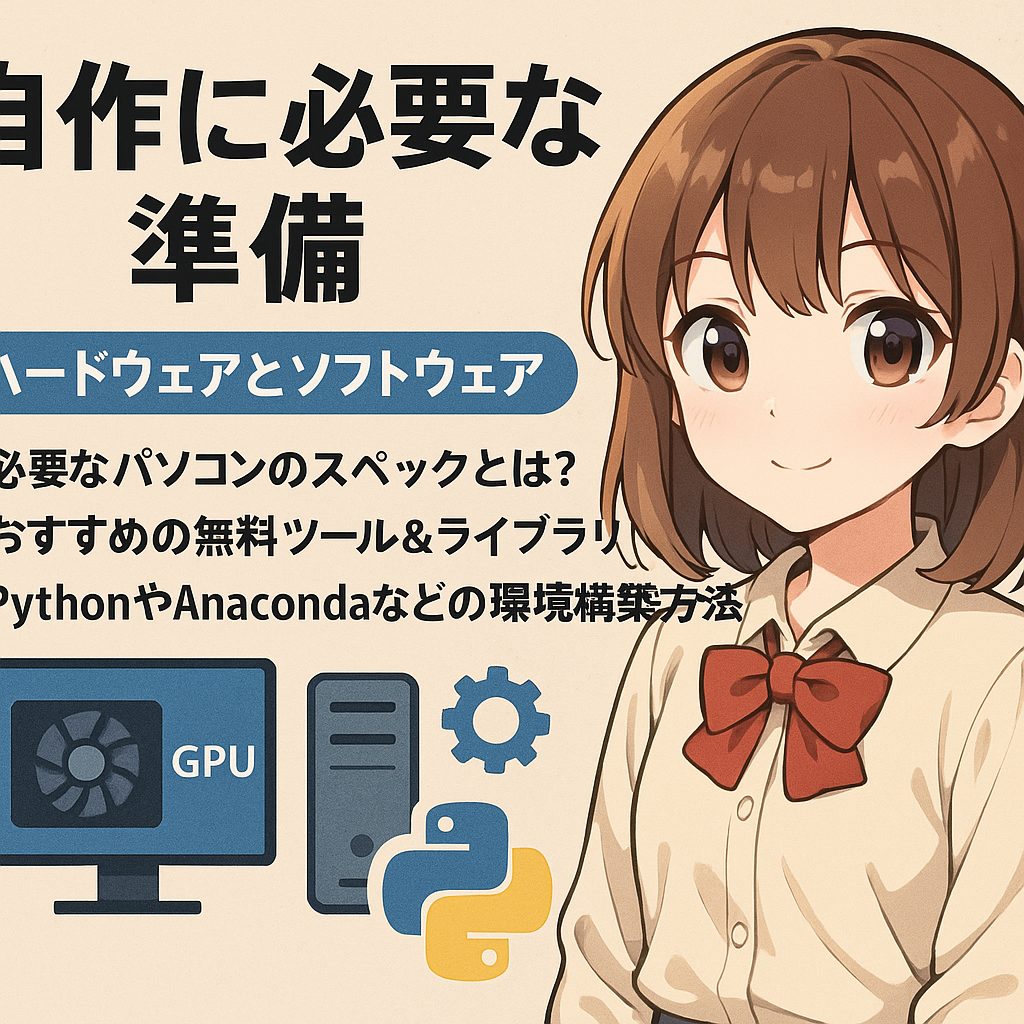
必要なパソコンのスペックとは?(GPU・メモリ・CPU)
画像生成にはGPUが命!
✅ 最低ライン(入門レベル)
- GPU:NVIDIA GTX 1660 Super 以上
- メモリ:16GB以上(GPU VRAMは6GB以上推奨)
- CPU:Core i5以上
✅ 快適に作業したいなら
- GPU:RTX 3060~RTX 4080
- メモリ:32GB以上
- SSD:最低500GB以上(データ保存が多いため)
💡VRAM(ビデオメモリ)が8GB以上あれば、学習・生成が安定しやすくなります。中古のGPUを活用する方法もおすすめです。
おすすめの無料ツール&ライブラリ紹介(Stable Diffusion、Kohyaなど)
Stable Diffusion:最も人気のローカル生成モデル
Kohya_ss:LoRAやDreambooth学習の必須ツール
その他の注目ツール
- Automatic1111 Web UI:Stable Diffusion用の操作ツール
- Diffusers(Hugging Face):Pythonコードで直接生成可能
- Civitai:モデルのダウンロード&公開プラットフォーム → https://civitai.com/
PythonやAnacondaなどの環境構築方法
Pythonとは?
Anacondaで一発環境構築!
✅ 初心者におすすめの手順
- Anacondaを公式サイトからインストール
- 新しい仮想環境を作成(例:
conda create -n sd python=3.10) - pipで必要なライブラリを導入(例:
pip install torch diffusersなど) - GitHubからKohyaやAutomatic1111のリポジトリをクローン
💡難しいコマンドを使わなくても、YouTubeやGitHubの手順に従えばOKです。
✅ まとめ|正しい準備があれば誰でも始められる!
AI画像生成モデルの自作には、それなりの準備が必要ですが、正しい知識と道具を揃えれば初心者でも十分対応可能です。
GPU搭載のパソコンと無料ツール、Python環境を揃えることで、あなたも今日から「AIイラストクリエイター」の仲間入り。
学習データの集め方と前処理のコツ

データセットの選び方と注意点
画像生成の「素材選び」がクオリティを左右する
✅ データセットを選ぶときのポイント
- ジャンルを絞る(例:美少女キャラ、ファンタジー、背景画など)
- 一貫性のある絵柄を選ぶ(線の太さ・配色・構図が似ているもの)
- ノイズ(背景・文字入り・ぼやけた画像)を避ける
たとえば「萌え系アニメ調」の美少女イラストだけを学習させたい場合、ジャンルの混在は避け、同一キャラや同一作家の作風で統一するのがベストです。
🔗 外部リソース例(自己責任で利用)
学習画像の加工・リサイズ・タグ付け方法
加工とリサイズで「学習しやすい」画像に整える
✅ おすすめの画像加工の流れ
- 画像サイズを512×512pxなどに統一(Stable Diffusion向け)
- 背景透過や不要部分のトリミングを行う
- 明るさや色合いを揃えることでノイズを減少
無料ツールである「XnConvert」「Photoshop Express」などで一括処理も可能です。
タグ付けで学習精度アップ
✅ タグ付けに便利なツール
- BooruDatasetTagManager:自動でタグを付けてくれる
- WD 1.4 tagger(web UI):Danbooruベースのタグを自動抽出
- Notepad++やExcelで手動編集も可能
著作権や商用利用のチェックポイント
「知らなかった」では済まない著作権のリスク
✅ 安全に使える画像の例
また、AIで生成した画像であっても、学習元に著作権の問題があれば商用利用はNGになることがあります。学習データの出所管理は必須です。
✅ まとめ|データ準備は精度と安心の鍵!
AI画像生成モデルの自作では、学習データの質が成果を大きく左右します。
良質な画像を選び、正確にタグをつけ、サイズを整えるというステップを丁寧に行うことで、自分だけの高精度モデルが完成します。さらに、著作権やライセンスのチェックを怠らないことで、安心して商用展開することも可能になります。
実際にAI画像生成モデルを自作するステップ

モデルのベース選定(SD1.5、SDXLなど)
まずはベースモデルの選定が重要
✅ Stable Diffusion 1.5
- 軽量で学習が早い
- LoRAやDreamboothとの相性がよく、安定動作
- 多くのカスタムモデルや学習情報が豊富
✅ SDXL(Stable Diffusion XL)
- 解像度が高く、より写実的な画像生成が可能
- モデルサイズが大きく、学習には高スペックのPCが必要
- 商用向けやハイクオリティ出力を目指す人向け
💡 初心者はSD1.5から始めるのが安全です。学習時間・必要スペックの点でもハードルが低く、カスタマイズの自由度も高いためです。
LoRAの作成とfine-tuningの実施方法
LoRAとは?
実際の手順(Kohya_ssを使用)
1. Kohya_ssをセットアップ
- GitHubからクローン:https://github.com/bmaltais/kohya_ss
- 必要なPythonライブラリをインストール
2. 学習用画像とキャプションを用意
- 画像サイズは512x512px統一
- caption.txtなどにタグ情報を記載(例:
1girl, blue hair, school uniform)
3. GUIからLoRA学習を実行
- 学習ステップ数・バッチサイズなどを設定
- 出力される「.safetensors」ファイルが自作LoRAモデル
fine-tuningの違い
fine-tuningはモデル全体を調整するため、出力画像に強く反映される反面、GPU負荷や学習時間が重くなりがちです。
LoRAとの違いを理解し、目的に応じて選びましょう。
自作モデルを試すための簡単な出力テスト
Automatic1111 Web UIを使おう
✅ テスト手順の例
- Web UIを起動
stable-diffusion-webui/models/Loraに自作LoRAを配置- プロンプトにLoRAを指定(例:
<lora:my_model:1>) - 任意のキーワードを入力して出力画像を生成
テストで確認すべきこと
- LoRAに沿った絵柄やキャラクターが再現されているか
- 色調やポーズなど、意図通りになっているか
- 出力の安定性やノイズの有無
✅ まとめ|一歩ずつ進めれば理想のモデルは作れる!
AI画像生成モデルを自作するには、まずStable Diffusionなどのベースモデルを選び、LoRAやfine-tuningで自分好みに調整していく流れが基本です。
この一連の流れを理解し、正しいツールとデータを使えば、初心者でも高精度なモデルが構築可能です。
特にLoRAはGPUリソースの少ない環境でも運用しやすく、自作モデルへの第一歩として最適な方法です。自分の作風や世界観をAIに覚えさせ、理想の画像を自由に出力していきましょう!
よくあるトラブルとその対処法
エラーで学習が止まる原因とは?
原因① VRAM不足による強制終了
✅ 対処方法
- バッチサイズ(
batch_size)を小さくする(例:4→2) - 解像度を下げる(例:768px→512px)
- optimizer(AdamWなど)やprecision(fp16)を調整する
原因② キャプションやファイル名の不備
✅ チェックポイント
sample1.pngに対してsample1.txtという名前でテキストを用意しているか?- フォルダ構成が正しいか?(例:train / captions / models など)
原因③ Python・ライブラリのバージョン違い
💡公式GitHubのREADMEを読み、対応バージョンを必ず確認しましょう。
画像がうまく生成されないときの見直しポイント
出力がおかしい=学習データに原因があるかも
✅ 見直しポイント
- タグが適切か?(例:
1girl, twintailsなど) - 絵柄が統一されているか?
- 画像サイズは統一されているか?
- キャラごとのポーズや構図が偏っていないか?
LoRAの強度(weight)を調整してみよう
自作LoRAを使用する際、強度(weight)を上げすぎると破綻した画像になる場合があります。<lora:model_name:1> を <lora:model_name:0.6> のように0.5〜0.8程度に下げてみると改善されるケースが多いです。
知っておくと便利なデバッグツール
1. Kohya_ssのログ出力
2. TensorBoardで学習状況を可視化
- Anacondaで仮想環境を起動
tensorboard --logdir=logs- ブラウザで
http://localhost:6006にアクセス!
3. Google Colabの活用
✅ まとめ|「失敗」から学ぶことで、モデルは進化する
AI画像生成モデルの自作には、トラブルがつきものです。しかし、エラーの原因と向き合い、正しく対処することで、より高品質なモデルと出力結果が得られるようになります。
焦らず、ひとつずつ検証していく姿勢が大切です。失敗は貴重な学びのチャンス。トラブル対応力もまた、クリエイターとしての成長につながります。
自作したAI画像生成モデルの活用方法
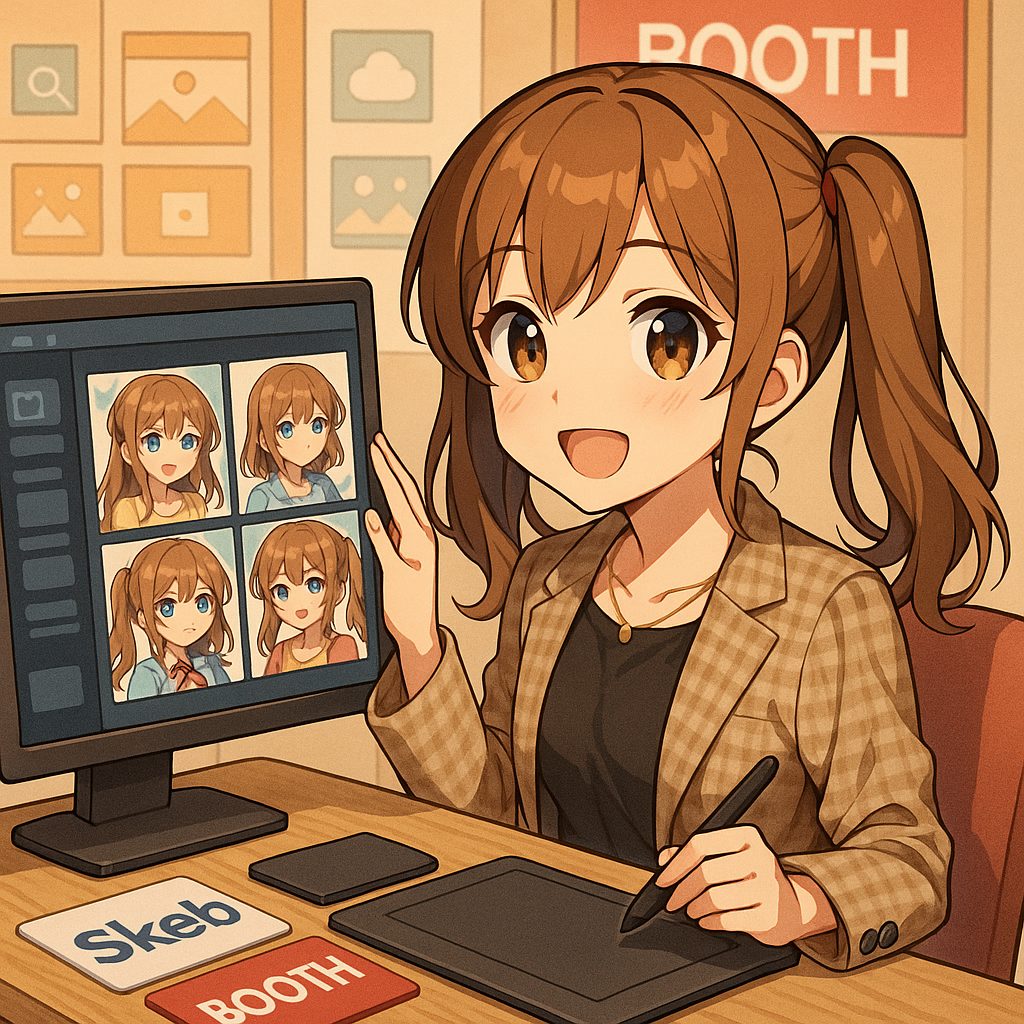
イラスト制作やブログ素材として活用
AIイラストはブログ・SNSの最強コンテンツ!
✅ 活用できる場所
- ブログ記事のアイキャッチ画像(例:教育系、ゲームレビュー)
- ランディングページ(LP)のビジュアル
- SNSでのオリジナルキャラ展開やフォロワー増加施策
- YouTubeの背景素材・立ち絵・バナー
オリジナル性の高い画像を使えば、他と差別化でき、SEOにも効果的です。
注意点:使用する際は著作権の整理を
自作モデルでも、学習データに他人の著作物が含まれていると問題になる可能性があります。商用利用を前提とする場合は、学習素材が自作 or 権利フリーであるか確認しておきましょう。
SkebやBOOTHでの配布・販売方法
Skebでイラスト依頼を受ける
✅ 活用例
- 「このキャラ風で描いてほしい」といったLoRAの活用
- プロンプト調整によるイメージ通りの構図出力
- 高解像度仕上げで納品価値を高める
Skebページ:https://skeb.jp/
BOOTHでモデルファイルや素材を販売
✅ 売れるアイテムの例
- LoRAモデルファイル(.safetensors)
- AI出力済みイラスト素材(アイコン、表情差分)
- オリジナルキャラ立ち絵のパック販売
販売ページ作成も無料で、匿名配送や有料ダウンロードも対応しているため、初心者にも始めやすいです。
BOOTHページ:https://booth.pm/
モデル共有サイト(Civitaiなど)へのアップロード手順
モデル配布で知名度・収益UPを狙う
Civitaiへのアップロード方法(基本)
- Civitaiに無料登録
- 「Upload a Model」からタイトル・タグ・説明文を記入
.safetensorsファイルとサンプル画像を添付- ライセンス(商用可否など)を選択して公開
💡英語対応なので、タイトルや説明は英語併記がオススメです。
✅ まとめ|自作モデルは「使ってこそ価値がある」
AI画像生成モデルは、作って終わりではありません。
ブログやSNSでの視覚的インパクト、SkebやBOOTHでの収益化、Civitaiでの認知拡大といったように、使い道は無限に広がります。
自作モデルを活用することで、あなたの作品やキャラクターは世界中のユーザーとつながる可能性を持ちます。技術と創作の融合によって、新しい表現とビジネスの形が見えてきます。
まとめ|AI画像生成モデルの自作は誰でもできる!

モデル自作は難しくない!基本を押さえれば誰でも可能
必要なのは「知識」よりも「興味」と「やる気」
- ベースモデル(Stable Diffusion 1.5など)を選ぶ
- LoRAなどの学習方式を決める
- 学習データを整えてトレーニング
- Automatic1111などのUIで出力をテスト
- ブログやSNS、販売で活用
最初は手探りでも、繰り返すうちに理解が深まり、自分の創造性を形にできるようになります。何より、プログラミング経験がなくても実践できる環境が今は整っています。
AI画像生成の自作がもたらす3つのベネフィット
1. 圧倒的なオリジナリティ
2. 活用の自由度と収益化
3. AIリテラシーの向上
はじめるなら今がチャンス!
🔗 参考リンク:
これらのツールを活用すれば、知識ゼロからでも実用的なAI画像生成モデルが作れます。
✅ まとめ|誰もがAIクリエイターになれる時代へ
AI画像生成モデルの自作は、もはや一部のエンジニアや研究者の専売特許ではありません。
あなたの好みや世界観をAIに学習させ、自分だけの表現を形にする力が、誰の手にも届く時代がやってきました。
ブログ運営者、クリエイター、アフィリエイター——どんな立場でも、この技術を活かすことで、情報発信のクオリティと可能性が格段に広がります。
はじめの一歩は「挑戦すること」。今すぐ環境を整えて、自分だけのAI画像生成モデルを作ってみましょう!
よくある質問と回答(対話方式)

 月宮アリス
月宮アリスご主人様、AI画像生成モデルの“LoRA”ってよく聞きますけれど、普通のモデルと何が違うんですの?
 霧咲リリィ
霧咲リリィLoRAは軽量な学習手法のことで、既存のベースモデルに小さな調整を加えるだけでオリジナルの表現ができるんですよ。VRAMの負担も少ないので、初心者の方でも扱いやすいんです♪
 月宮アリカ
月宮アリカふむふむ、ではAI画像生成に必要なパソコンのスペックって、どのくらいが理想なのでしょうか?
霧咲リリィ理想はRTX3060以上のGPUと、メモリは最低でも16GBですね。でも、LoRAの学習だけならGTX1660 Superでも可能です。Colabを使えば低スペックでもチャレンジできますよ♡
月宮アリス自作モデルって、学習させるのにどれくらいの時間がかかるんですか?
霧咲リリィ画像枚数や設定にもよりますが、LoRAならだいたい1時間〜3時間くらいで学習できますよ。長くても1晩寝ている間に終わるので、日常の中でも十分作れますっ!
月宮アリカ画像を学習させる際、キャプションってどうやって作ればよいのでしょう?
霧咲リリィ1枚の画像に対して、簡単なタグを付けておくと良いですね。たとえば『1girl, long hair, school uniform』のように、特徴を短く記述するとモデルの理解度が高まりますよ♪
月宮アリスStable DiffusionとSDXL、どちらのモデルを選べばよいのですか?
霧咲リリィ初めての方にはStable Diffusion 1.5がオススメです。軽くて学習スピードも早く、情報もたくさんありますよ。SDXLは高品質ですが、VRAMや時間に余裕がある方向けですね!
月宮アリカもしエラーが出て学習が止まってしまったら、どうすればいいのでしょうか……?
霧咲リリィよくあるのはVRAM不足やファイル名の不一致です。エラーメッセージをメモして、バッチサイズを下げたり、画像枚数を調整してみてください。トラブルは成長のチャンスですっ♡
月宮アリス最後に…作ったモデルって商用利用できるんですの?
霧咲リリィはい、自分で撮影・作成した素材を使って学習させたモデルであれば、商用利用可能です!ただし、著作権付きの二次創作画像を学習に使うときは注意してくださいね♪


コメント