
「テンプレートを使いこなせば、資料作成の手間がグッと減ります!」
この記事では、WordやExcelで使えるオフィスソフトテンプレートの基本から応用まで、わかりやすくご紹介します。初心者の方でも安心して使えるように、画像付きで手順を丁寧に解説。ビジネス文書、見積書、請求書、カレンダーなど、よく使われるテンプレートの探し方やカスタマイズ方法もまとめました。テンプレートを活用すれば、作業効率は飛躍的にアップ!今日からあなたも“時短上手”を目指してみませんか?
オフィスソフトのテンプレートって何?
テンプレートとは「ひな型」のこと
- ビジネス文書(報告書、社内通達、議事録など)
- 見積書・請求書・納品書
- チラシ・POP・案内状
- スケジュール表・カレンダー
- 履歴書・職務経歴書
無料で使えるテンプレートは、Microsoft公式テンプレートサイトや、WPS Officeのギャラリーでも入手可能です。
テンプレートの基本とメリット
- メリット1:時短&効率化
テンプレートを使えば、毎回同じ形式の資料を一から作らずに済むため、業務時間を大幅に短縮できます。例えば、毎月の請求書をExcelテンプレートで作れば、入力するのは日付・金額・会社名だけで済みます。 - メリット2:デザインの統一感が出る
テンプレートを使うことで、見た目の整った文書が誰でも簡単に作成できるようになります。会社全体で同じテンプレートを使えば、ブランドイメージの統一や信頼感にもつながります。 - メリット3:ミスを減らせる
あらかじめ必要な項目が用意されているため、記入漏れや形式ミスのリスクも軽減されます。特に初心者や新入社員にとっては、ガイドライン代わりにもなる優れたツールです。
Word・Excelにおけるテンプレートの位置づけ
Wordでのテンプレート活用
Excelでのテンプレート活用
- 見積書・請求書テンプレート
- 売上管理表・在庫管理表
- 家計簿・予算表
- ガントチャート・タスク管理表
Excelテンプレートでは、数式やグラフが組み込まれているものも多く、入力するだけで自動集計される便利な仕組みも整っています。
✅ まとめ
テンプレートは、WordやExcelを使った書類作成において、時間短縮・品質向上・作業ミス削減のすべてを実現してくれる非常に優秀なツールです。初心者でも安心して使えるうえ、ビジネスシーンでも大活躍。テンプレートを上手に活用すれば、資料作成のストレスが一気に軽くなります。まだ使ったことがない方は、まずはMicrosoft公式サイトやWPS Officeのテンプレートから試してみてはいかがでしょうか?
Wordでテンプレートを使う方法をわかりやすく解説
新規作成からテンプレートを選ぶ方法
- Wordを起動する
まずWordを開くと、「ホーム」画面に最近使ったファイル一覧やテンプレートの候補が表示されます。 - 「新規作成」タブを選択
左側の「新規」タブをクリックすると、「検索」ボックスやおすすめテンプレートが表示されます。 - キーワード検索で探す
「請求書」「チラシ」「レポート」など、目的に合ったキーワードでテンプレートを検索できます。 - 好きなテンプレートをクリック
一覧からテンプレートを選び、「作成」ボタンをクリックすればすぐに編集可能です。
📌【外部リンク】
Microsoft公式のテンプレートギャラリーも使えます → Office テンプレート集
既存文書にテンプレートを適用するには?
- Wordのメニューから「デザイン」タブを選択
- 「テーマ」からテンプレートの配色やフォントを選ぶ
- 「スタイル」で見出しや本文の統一感を出す
※ 完全にテンプレートそのものを適用するには、内容をコピーしてテンプレート上に貼り付ける方が確実です。
ビジネス文書に便利なおすすめテンプレート
- 議事録テンプレート:タイトル・日付・出席者・議題などが整ったレイアウト
- 報告書テンプレート:構成済みの見出し付きでそのまま報告が可能
- 請求書テンプレート:金額や消費税が自動計算される便利仕様
- 社外文書テンプレート:挨拶文や署名欄も完備されていて即利用OK
これらのテンプレートは、Word内からも、WPS OfficeやテンプレートBANKなどの外部サイトからも取得可能です。
テンプレートを自分仕様にカスタマイズするコツ
- 企業ロゴを挿入する
- 配色・フォントを統一する
- 保存して再利用できる「.dotx」形式で保存
このようにしておくことで、社内資料の統一感がアップし、クオリティの高い書類が短時間で完成します。
✅ まとめ
Wordのテンプレートは、文書作成の時間を削減し、見た目の美しさを保ちながら誰でも簡単にプロ品質の資料が作れる、とても便利なツールです。特にビジネス現場では、書類の「フォーマットが整っている」ことが信頼性や効率に直結します。
初心者でも、「新規作成」からテンプレートを選ぶだけで、完成度の高い文書をすぐに作れるので、業務効率が一気にアップ。既存文書にデザインだけ適用したい場合でも、「テーマ」や「スタイル」の活用で簡単に実現可能です。
テンプレートを賢く活用して、手間を減らしつつ成果を最大化していきましょう。
Excelでテンプレートを使う手順と活用例
帳票・見積書・請求書テンプレートの選び方
- 見積書テンプレート
→ 品名・単価・数量を入力するだけで自動で金額計算。 - 請求書テンプレート
→ 消費税・合計金額・振込先などの項目も整っていて、編集するだけ。 - 納品書テンプレート
→ 相手先情報・発送日・備考欄付きで実務向き。
これらは、Excel起動時の「新規」メニューで「請求書」や「見積書」と検索すればすぐに表示されます。
🔗【外部リンク】Microsoft公式テンプレート集:請求書テンプレート一覧
数式付きテンプレートの使い方
▶ 使用手順:
- テンプレートを開いたら、編集モードに入ります。
- 指定のセルに必要なデータ(売上数、価格、日付など)を入力。
- 数式が自動で計算し、合計や差額、グラフが即座に反映されます。
▶ 利用例:
- 売上管理テンプレート(毎月の売上を自動でグラフ化)
- 出勤簿テンプレート(勤務時間×時給で自動給料計算)
- 商品在庫テンプレート(在庫切れ警告付き)
計算ミスを減らし、資料作成の精度が飛躍的に上がるので、数字管理の苦手な方にも安心です。
月次スケジュールや家計簿などの便利活用術
▶ 家計簿テンプレート
- 月別の収入・支出を記入するだけで自動集計
- 支出項目(食費・光熱費・通信費など)をグラフで可視化
- 無駄な出費を見直せるようになる
▶ 月次スケジュールテンプレート
- 予定を書くだけで1ヶ月の計画が視覚的に整理
- 印刷して壁に貼れば、家族やチームでも共有可能
- 曜日や祝日にも対応したカレンダー形式あり
こうしたテンプレートは「Excel スケジュール」や「家計簿」と検索すれば無料で多数見つかります。
🔗【外部リンク】テンプレートBANK: 無料の家計簿・予定表テンプレート
✅ まとめ
Excelのテンプレートは、ビジネス書類の効率化にも、家庭での情報整理にも使える万能ツールです。特に見積書・請求書などの帳票類は、数式が自動で計算してくれるため、業務の正確さとスピードが格段に向上します。
また、数式付きテンプレートを使えば、売上や支出などの複雑なデータ処理もラクにこなせます。さらに、スケジュール表や家計簿といった日常管理テンプレートも充実しており、誰でも「整った管理」が可能に。
「Excelって難しそう…」と思っている方でも、テンプレートを活用すればスムーズに始められます。まずは公式テンプレートサイトや配布サイトで、お気に入りのテンプレートを見つけてみてください。
無料で使えるおすすめテンプレートサイト3選
1. Microsoft公式テンプレートギャラリー
▶ 特徴とメリット
- Word、Excel、PowerPointなど対応形式が豊富
- 見積書・請求書・履歴書・ポスター・チラシまで網羅
- デザインもシンプルでビジネス利用に最適
- 公式ならではの安心感がある
▶ 利用方法
- 公式テンプレートページ にアクセス
- キーワード検索またはカテゴリから選択
- 「ダウンロード」ボタンをクリックするだけ!
▶ 活用ポイント
Microsoftアカウントがあれば、OneDriveとの連携でクラウド保存も可能。モバイルアプリとも同期できるので、外出先でも編集できます。
2. WPS Officeのテンプレートストア
▶ 特徴とメリット
- ビジネス帳票(見積書・請求書)や報告書に強い
- デザイン性も高く、見栄えのよいテンプレートが豊富
- 公式ストアから直接ダウンロードできる
▶ 利用方法
- WPS Office テンプレートストア にアクセス
- 「無料テンプレート」カテゴリを選択
- Word・Excel・PDF形式などのテンプレートを探してダウンロード
▶ 活用ポイント
無料でも十分使えるテンプレートが多いですが、有料版ではさらにプロ品質のデザインが多数揃っています。業務資料のクオリティを重視するなら要チェックです。
3. 日本語対応の人気テンプレート配布サイト
▶ テンプレートBANK(https://www.templatebank.com/)
- ビジネス・行事・販促など幅広いテンプレートを網羅
- ExcelやWord形式だけでなく、PDF、イラスト素材も充実
- 商用利用OKのテンプレートも多数(要確認)
▶ bizocean(https://www.bizocean.jp/doc/)
- 日本のビジネス文化に即したテンプレートが多い
- 会員登録すると無料で数千点以上のテンプレートが利用可能
- 書式例の使い方解説もあり、初心者にも安心
テンプレートを選ぶときのコツ
- 使用目的を明確にする(請求書、スケジュール、家計簿など)
- 編集のしやすさを重視する(セルが保護されていないか)
- 商用利用可否を確認して安心して使う
✅ まとめ
無料で使えるテンプレートサイトを活用することで、書類作成の効率と見た目のクオリティが一気に向上します。Microsoft公式は定番で安心、WPSはコスパとデザイン性が魅力、日本語対応の配布サイトはビジネスにもプライベートにも使える柔軟さがあります。
特にテンプレートBANKやbizoceanのような日本語サイトは、使いやすく、カテゴリ分類も明確なので初心者にもおすすめ。テンプレートを活用することで、作業時間は大幅に削減され、資料作成のストレスも解消されます。
これらのサイトはすべて無料・登録不要で使えるものが多く、今すぐ試す価値あり!まずは、実際にテンプレートをダウンロードして、手元の資料で試してみてください。テンプレートを味方につければ、あなたのオフィス業務も劇的に変わるはずです。
テンプレートをカスタマイズして差をつけよう

フォントや配色の変更で印象アップ
▶ フォント変更のコツ
- 明朝体:フォーマルで真面目な印象(ビジネス文書向き)
- ゴシック体:読みやすくカジュアル(プレゼン資料向き)
- 英数字:Roboto、Calibri、Segoe UI などが推奨
WordやExcelでは、「ホーム」タブからフォント変更が可能です。全体の統一感を意識しましょう。
▶ 配色のカスタマイズ
- 「デザイン」→「配色」から全体のカラーパターンを変更
- 企業カラーやブランドカラーに合わせると認識されやすい
- 見出しと本文にコントラストをつけると見やすくなる
🔗 参考リンク:Microsoft Office テーマとスタイルの使い方
ロゴやヘッダーを自社仕様にする方法
▶ ロゴの挿入
- 「挿入」→「画像」からロゴ画像を選択
- ヘッダーまたはフッターに配置すると目立ちすぎずスマート
- トリミングや透過設定でデザインになじませる
▶ ヘッダー・フッターの編集
WordやExcelでは「挿入」→「ヘッダーとフッター」で共通情報を設定可能。企業名・連絡先・URLなどを自動挿入しておけば、信頼性やブランド認知にも効果的です。
保存して再利用するテンプレートの作り方
▶ Wordの場合
- 「ファイル」→「名前を付けて保存」
- ファイル形式を「Wordテンプレート(.dotx)」に設定
- 好きな名前を付けて保存
▶ Excelの場合
同様に「Excelテンプレート(.xltx)」形式で保存可能です。
▶ 保存先のポイント
- Windowsの場合:
C:\Users\ユーザー名\Documents\Custom Office Templatesに保存すると「個人用」テンプレートに表示される - OneDriveやクラウドに保存しておくと、どの端末からもアクセスできて便利!
テンプレートカスタマイズの注意点
- 商用利用テンプレートは利用規約を確認する
- 色の使いすぎは逆効果。2〜3色以内に絞る
- あくまで「伝わりやすさ」を重視する
✅ まとめ
テンプレートをカスタマイズすることで、資料の印象は格段に向上し、あなたやあなたの会社の“らしさ”を伝える強力なツールになります。フォントや色合いを調整するだけでなく、ロゴやヘッダーを加えることで信頼性もアップし、受け手に強く印象づけることができます。
さらに、「.dotx」や「.xltx」形式で保存すれば、繰り返し使えるマイテンプレートとして活用可能。社内で統一感のある資料を展開したり、提案書や見積書などを効率よく量産したりと、業務効率化にも大いに役立ちます。
テンプレートは“使うだけ”から、“活かす”時代へ。ほんの少しの工夫で、あなたの資料はもっと魅力的に、もっと伝わりやすく進化します。ぜひ、自分らしいカスタマイズを試してみてください!
テンプレート活用で時短・効率UPを実現!

毎月の作業をルーチン化するコツ
▶ ルーチン化しやすい書類の例:
- 月次報告書・会議議事録
- 請求書・納品書・発注書
- 社内連絡メール・業務日報
▶ 実践ポイント:
- テンプレートに固定項目を事前入力(会社名、部署名、定型文など)
- 変更が必要な部分を色分けして、迷わないようにする
- 毎月「コピー→編集→保存」のフローを決めておく
これにより、「どこを直せばいいの?」という迷いがなくなり、作業時間がグッと短縮されます。
使い回しできるテンプレート管理術
▶ 管理の基本ルール:
- フォルダ名に「テンプレート」と明記(例:/Documents/テンプレート)
- 用途別にサブフォルダを分類(請求書用、議事録用、社外文書用など)
- 「〇〇_テンプレート.dotx」「〇〇_テンプレート.xlsx」と命名しておく
▶ クラウド連携でさらに便利!
GoogleドライブやDropboxなどに保存すれば、チームでの共有もスムーズに。OneDriveに保存すれば、Officeソフトと自動で連携しやすくなります。
スマホやクラウドとの連携も活用しよう
▶ スマホでもテンプレート活用!
- WordやExcelアプリからテンプレートを直接開ける
- 簡単な入力や確認作業が外出先でも可能
- 音声入力や手書きメモも使えて便利
▶ クラウドとの連携でできること:
- 最新ファイルが常に同期されるので、作業ミス防止
- 編集履歴の確認や復元が簡単
- チーム内でリアルタイムに共有・同時編集ができる
🔗 Microsoft 365:スマホアプリの活用方法 → 公式ガイド
テンプレートの自動化ツールも活用しよう
- Power AutomateやGoogle Apps Scriptを活用すると、テンプレートの自動出力や保存も可能です。
- 定型メールや月次レポートの自動化におすすめです。
✅ まとめ
テンプレートは単なる「便利なフォーマット」ではなく、業務効率を根本から変える武器です。毎月・毎週行う作業をテンプレート化すれば、作業時間が短縮されるだけでなく、品質のばらつきや記入ミスも減ります。
また、テンプレートをクラウドで管理し、スマホとも連携させることで、どこにいても迅速に対応できる「柔軟な働き方」が実現します。テンプレートは作って終わりではなく、使いやすく整理し、ルール化することで真の効果を発揮します。
繰り返す作業を見直し、テンプレートで“仕組み化”することで、あなたの仕事はよりスマートに、そしてクリエイティブに進化します。今すぐ、あなたの業務に合ったテンプレートを整えて、時短&効率UPを始めてみませんか?
よくある質問(FAQ)

Wordテンプレートが反映されないときの対処法は?
原因1:テンプレートファイルではなく通常文書として保存している
▶ 対処法
- 「ファイル」→「名前を付けて保存」
- ファイルの種類を「Wordテンプレート(.dotx)」に変更
- 「ユーザーテンプレート」フォルダに保存
テンプレートを起動するときは、Wordの「新規作成」から「個人用」テンプレートを選ぶと正しく反映されます。
原因2:スタイル設定が壊れている
▶ 対処法
- 「ホーム」タブ →「スタイル」で、見出し・本文のスタイルを再定義
- 不要な改行や空白を削除して、テンプレートを再保存
テンプレートの場所が見つからないときは?
ユーザーテンプレートの保存先(Windowsの場合):C:\Users\ユーザー名\Documents\Custom Office Templates
🔗 公式ガイド:Office テンプレートの使い方(Microsoftサポート)
Excelテンプレートを保存して別PCで使うには?
方法1:USBや外付けメディアでのコピー
- 元のPCでテンプレートを「.xltx」形式で保存
- USBにコピーして別PCに移動
- Excelの「新規」→「個人用」から読み込む
方法2:クラウド保存で共有
- OneDriveやGoogle Driveに保存すると、どのPCからでもアクセス可能
- 共有リンクを使えば、チームメンバーとも簡単に共有できる
▶ 注意点
- 使用するExcelのバージョンが異なるとレイアウト崩れが起こることがある
- フォント・拡張機能が別PCに入っていないと再現されないケースも
自作テンプレートの共有方法は?
メール添付で送信する
- ファイル形式は「.dotx」または「.xltx」のまま送る
- ZIP圧縮して送ると、メールフィルターに引っかかりにくい
クラウド共有リンクを活用
- GoogleドライブやDropboxにアップロードし、リンク共有設定を「閲覧可能」に設定
- Word OnlineやExcel Onlineでも開けるので、環境が違っても安心
社内用テンプレートとして展開するには?
- 社内の共有サーバーやイントラネットにアップロード
- 社内マニュアルや使い方ガイドも一緒に共有する
- テンプレート更新日やバージョン管理もするとミスが防げる
🔗 参考:bizocean テンプレート共有ガイド
✅ まとめ
テンプレートは便利な反面、「使い方を間違えると反映されない」「環境によって表示が崩れる」などのトラブルが起きがちです。しかし、正しいファイル形式で保存し、クラウドや共有方法を理解しておけば、トラブルは未然に防ぐことができます。
特に、WordやExcelのテンプレートを他人に使ってもらう際には、「保存場所」「使用手順」「ファイル形式」などの基本ルールを事前に決めておくと、業務全体の効率化にもつながります。
「なぜかテンプレートが反映されない…」と悩んだときは、今回ご紹介した対処法をチェックしてみてください。テンプレートは、正しく使えばあなたの仕事を何倍にもスピードアップしてくれる強力な味方です。
まとめ|テンプレートを使えば作業はもっとラクになる!

テンプレート活用で得られる3つの大きなメリット
- 作業スピードが圧倒的に上がる
テンプレートを使えば、毎回一から文書を作成する必要がなくなります。見出しの配置、表の挿入、レイアウトの整形といった作業がすでにセットされているため、文字や数値を入力するだけで資料が完成。特に請求書や報告書などの定型文書は、作業時間を1/3以下に短縮することも可能です。 - 見た目に統一感が出て信頼性がアップ
ビジネスでは「見た目のきれいさ」が信頼に直結します。テンプレートにはあらかじめ整ったフォント・余白・色が設定されており、誰が作ってもクオリティが安定。社内・社外どちらの資料にも自信を持って提出できます。 - チームや複数人でも同じフォーマットで効率化
テンプレートを社内で共有すれば、書類のスタイルや表記揺れをなくすことができるため、チーム作業でもスムーズ。マニュアルとセットで配布すれば、新人でも即戦力として動ける仕組みが整います。
すぐに始められるテンプレート活用の第一歩
おすすめの無料テンプレートサイトをチェック
自分に合ったテンプレートを探すキーワード
- 「請求書 テンプレート 無料」
- 「Excel スケジュール表 テンプレート」
- 「報告書 テンプレート ビジネス用」
Google検索でもテンプレートは簡単に見つかります。まずは、日常業務でよく使う書類からテンプレートを導入してみましょう。
テンプレートをもっと活かすなら、カスタマイズも視野に
- フォントや配色を自社カラーに合わせる
- ロゴやヘッダー情報を挿入する
- 再利用できるよう「.dotx」「.xltx」形式で保存する
これらを行うことで、テンプレートが「あなただけの仕事ツール」に進化します。
✅ まとめ
テンプレートは、単なる「時短ツール」ではありません。正しく使えば、業務効率を飛躍的に高め、チームの一体感を生み出し、あなた自身のブランド力を高める武器になります。
特にExcelやWordの標準機能と組み合わせることで、テンプレートはただの“型”から“仕組み化された業務の土台”へと進化します。しかも、無料で使えるテンプレートが数多く存在し、ダウンロードするだけで今すぐ始められるのも魅力です。
この記事で紹介した手順やサイトを参考に、ぜひあなたの業務にテンプレート活用を取り入れてみてください。きっと、仕事の「質」と「スピード」が一段階アップするはずです。
よくある質問と回答(対話方式)
 月宮アリス
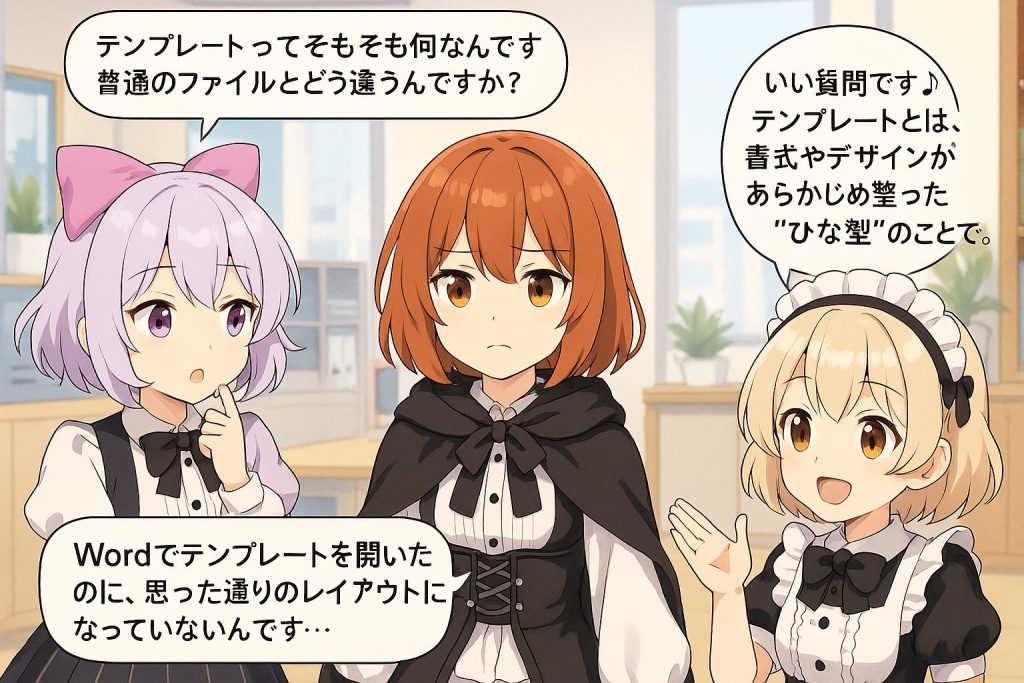
月宮アリステンプレートってそもそも何なんですか?普通のファイルとどう違うんですか?
 霧咲リリィ
霧咲リリィいい質問ですね♪ テンプレートとは、書式やデザインがあらかじめ整った“ひな型”のことです。普通のファイルは1回きりで使うことが多いですが、テンプレートは何度でも使い回せて、毎回ゼロから作る手間を省けるんですよ。
 月宮アリカ
月宮アリカWordでテンプレートを開いたのに、思った通りのレイアウトになっていないんです…。どうしてですか?
霧咲リリィそれは『テンプレートファイル』ではなく、通常の文書ファイルを使ってしまっているかもしれませんね。Wordでは『.dotx』という形式で保存されたテンプレートを『新規作成』から開くのが正解です!
月宮アリスExcelのテンプレートを他のパソコンでも使いたいのですが、方法はありますか?
霧咲リリィはい、もちろん可能です!『.xltx』形式で保存してUSBメモリやOneDrive、Googleドライブにアップロードすれば、どのPCでも同じテンプレートが使えますよ〜。
月宮アリカ見積書テンプレートを自社仕様にカスタマイズしたいのですが、具体的に何をすれば良いでしょうか?
霧咲リリィ基本は『ロゴ』『会社情報』『配色』の3つを変更するだけでも、グッと“自社感”が出ますよ。完成したら『テンプレート形式』で保存しておけば、毎回使えて便利です!
月宮アリステンプレートが探しにくくて困っています。おすすめのテンプレート配布サイトってありますか?
霧咲リリィはい、定番どころなら以下の3つが超おすすめです♡
・Microsoft公式テンプレート
・WPS Officeテンプレート
・テンプレートBANK
それぞれ無料で使えるので、用途に合わせて試してみてくださいね。
月宮アリカテンプレートをチームで共有したいのですが、何かコツはありますか?
霧咲リリィ共有には『クラウド』がおすすめです!OneDriveやGoogle Driveに保存して、共有リンクをメンバーに送れば、誰でも同じテンプレートを使えますよ。バージョン管理もしやすくなります♪


コメント