
LibreOfficeは無料で使えるのに、WordやExcelみたいな資料作りがしっかりできる便利ソフトです。ただ、最初は「どこで入れるの?」「日本語になる?」「保存形式は大丈夫?」などでつまずきがちです。この記事では、LibreOfficeのインストール手順から、Writer(文書)・Calc(表計算)・Impress(スライド)の基本操作までを初心者向けに順番に解説します。今日からすぐ使えるように、よく使う機能だけに絞ってやさしくまとめます。
LibreOfficeとは?できることと向いている人(初心者向け)

LibreOfficeでできること(文書・表計算・スライド)
- Writer(ライター)
文章作成ソフトです。
レポート、ブログ下書き、案内文、マニュアル作成などに使えます。 - Calc(カルク)
表計算ソフトです。
家計簿、簡単な売上管理、表作成、計算などができます。 - Impress(インプレス)
スライド作成ソフトです。
プレゼン資料、学校発表、説明用スライド作りに向いています。
 月宮アリス
月宮アリスご主人様、これ全部タダで使えるんやで?WordとかExcelと、やることほとんど一緒や!
 月宮アリカ
月宮アリカはい。基本操作だけなら、初心者の方でも十分実用的ですわ
この3つを覚えるだけで、日常・学校・仕事・副業の作業はほぼカバーできます。
Microsoft Officeとの違い(無料・互換性・機能)
1. 価格の違い
- LibreOffice:完全無料
- Microsoft Office:有料(買い切り or 月額)
まずここが最大のメリットです。
2. ファイルの互換性
- Word(.docx)
- Excel(.xlsx)
- PowerPoint(.pptx)
といった形式を読み書き可能です。
ただし、デザインが少し崩れる場合があります。
 霧咲リリィ
霧咲リリィ文章メインなら問題ないけど、凝ったレイアウトは注意だね
3. 機能の違い
- 高度なマクロ
- 企業向けの細かい管理機能
こういった部分はMicrosoft Officeが強いです。
しかし初心者の場合、
- 文章を書く
- 表を作る
- スライドを作る
このレベルならLibreOfficeで十分です。
どんな人におすすめ?(学生・副業・在宅ワーク)
おすすめできる人
- 学生さん
レポート作成・発表資料に最適。無料なので安心です。 - 副業・個人ブログ運営者
記事下書き、簡単な表管理に便利です。 - 在宅ワーク・主婦の方
家計簿・書類作成を無料で始められます。 - パソコン初心者
余計な機能が少なく、覚えやすいです。
月宮アリス最初からお金かけんでええのは、ほんま助かるポイントやな
月宮アリカ操作も比較的シンプルですので、学習コストも低めですわ
まず覚えるべき3つのソフト(Writer / Calc / Impress)
- Writer
→ 文字入力・保存・PDF出力を覚える - Calc
→ 表の入力・合計(SUM関数)を覚える - Impress
→ テンプレートでスライドを作る
この順で覚えると、挫折しにくく、実用性も高いです。
LibreOfficeは安全?信頼できる?
参考(外部リンク):
- LibreOffice日本語公式サイト
https://ja.libreoffice.org/
まとめ|LibreOfficeは「無料で始めたい初心者」に最適
LibreOfficeは、
- 無料で使える
- 文書・表・スライドが作れる
- 初心者でも覚えやすい
という点で、最初のオフィスソフトとして非常に優秀です。
霧咲リリィ最初の一歩としては、LibreOfficeはかなりアリだね
月宮アリスご主人様、まずはWriterから触ってみよ!
月宮アリカ慣れてきましたら、Calcで数字管理もおすすめですわ
次の章では、実際のインストール方法と初期設定を、画面イメージを思い浮かべながら解説していきます。
このまま順番に読めば、今日からLibreOfficeが使えるようになります。
まずはインストールしよう(ダウンロード〜初期設定まで)
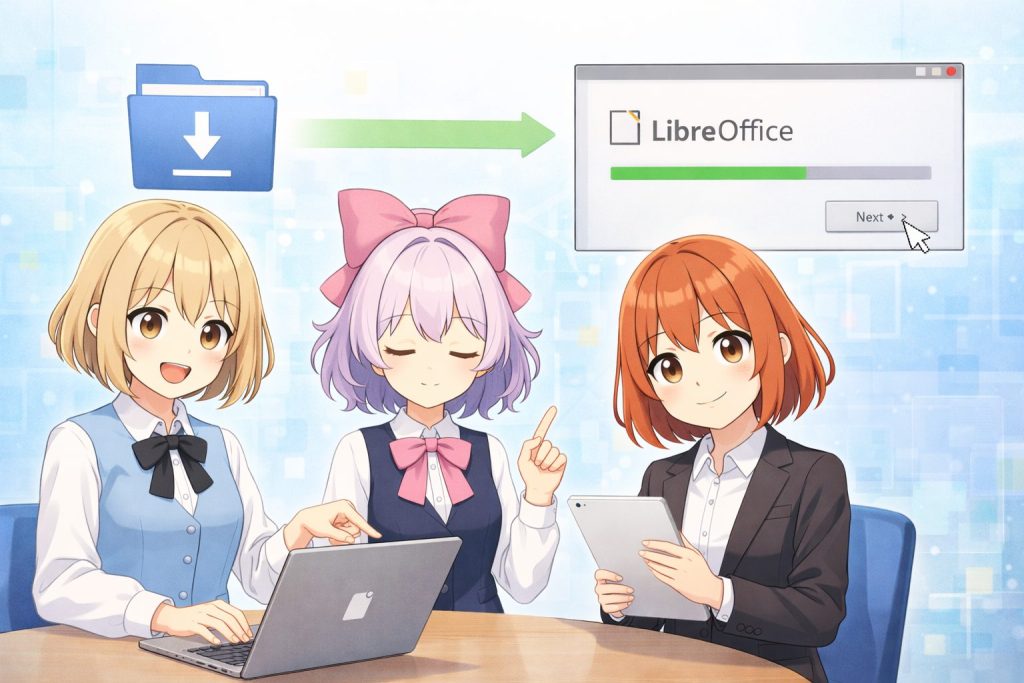
公式サイトから安全に入手する手順
ダウンロードの基本手順
- LibreOffice日本語公式サイトにアクセス
https://ja.libreoffice.org/ - トップページの「ダウンロード」ボタンをクリック
- 使用しているOS(Windows / Mac / Linux)を確認
- 表示された最新版をそのままダウンロード
月宮アリスご主人様、変なサイト行かんと公式から取るのが一番安全やで!
月宮アリカ公式サイトでは常に最新版が提供されておりますので、安心ですわ
この方法なら、ウイルスや広告ソフトの心配はほぼありません。
インストール時に迷いやすいポイント(言語・保存先)
1. 言語設定
2. 保存先(インストール先)
- 初心者の方
→ 初期設定のままがおすすめ - 容量を細かく管理したい方
→ 保存先を変更してもOK
霧咲リリィ最初は深く考えず、全部デフォルトで進めて大丈夫だよ
インストール中に「カスタム」「標準」といった選択が出た場合も、標準インストールを選べばOKです。
日本語化とフォントの準備(文字化け対策)
文字化けを防ぐ基本ポイント
- 日本語フォントを多めに入れておく
- Wordファイルを開いたときに、フォントが変わる場合は指定し直す
Windowsの場合、以下のようなフォントが入っていれば安心です。
- メイリオ
- 游ゴシック
- MS ゴシック
月宮アリカ文字化けの多くは、フォントが存在しないことが原因ですわ
もし文字が崩れる場合は、
- フォントを変更する
- PDFで保存して共有する
この2つで、ほぼ解決できます。
更新(アップデート)の考え方(自動/手動の違い)
自動更新の特徴
- 通知が表示される
- クリックするだけで更新可能
- 初心者向けでおすすめ
手動更新の特徴
- 自分で公式サイトから最新版を入手
- 安定性を重視したい人向け
月宮アリス通知来たら、そのまま更新でええと思うで!
霧咲リリィ特別な理由がなければ、自動更新で問題ないね
初心者の方は、基本的に自動更新でOKです。
仕事で使う場合でも、大きなトラブルはほとんどありません。
インストール後に最初にやっておきたいこと
- LibreOfficeが日本語表示になっているか
- Writer / Calc / Impress が起動できるか
- 保存とPDF出力ができるか
ここまで確認できれば、導入は完了です。
まとめ|公式サイト+初期設定で迷わず始められる
LibreOfficeのインストールは、
- 公式サイトからダウンロード
- 初期設定のまま進める
- フォントだけ少し意識する
この3点を守れば、初心者でもつまずきません。
霧咲リリィここまでできたら、もう半分クリアだね
月宮アリス次は実際に触って覚えるだけやな!
月宮アリカ操作編に進めば、実用レベルになりますわ
次の章では、画面の見方と基本操作を解説し、LibreOfficeを「使える道具」に変えていきます。
画面の見方を覚えると一気に楽になる(共通の基本操作)
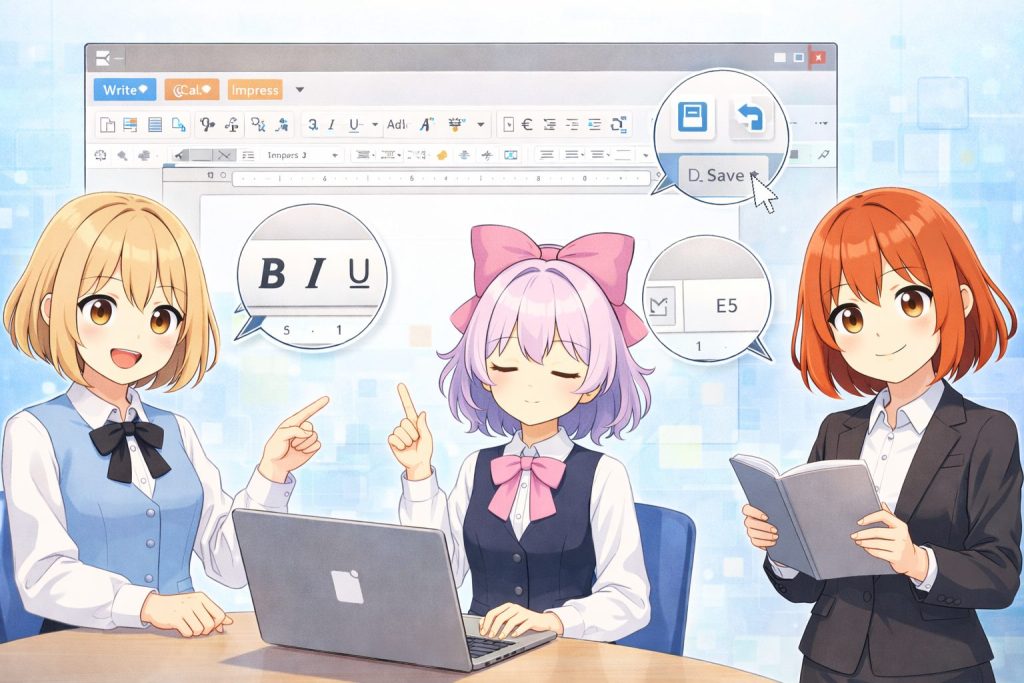
ツールバー・メニュー・サイドバーの役割
メニュー
- ファイル:新規作成・保存・印刷
- 編集:コピー・貼り付け・元に戻す
- 表示:画面の表示切り替え
月宮アリス迷ったら、とりあえず上のメニュー見たらええんよ!
ツールバー
よく使う機能をボタンでまとめたものです。
文字サイズ変更、太字、保存ボタンなどが並んでいます。
サイドバー
月宮アリカ細かい設定は、サイドバーを使うと効率的ですわ
新規作成・保存・名前を付けて保存の違い
- 新規作成
→ 新しい文書や表を作る - 保存
→ 上書き保存(同じ名前・同じ場所) - 名前を付けて保存
→ 別名・別形式・別の場所に保存
霧咲リリィ初めて保存するときは、名前を付けて保存が基本だね
特に注意したいのは、ファイル形式を選ぶ場面です。
ファイル形式の基本(ODFとWord/Excel形式)
ODF形式(標準)
- Writer:.odt
- Calc:.ods
- Impress:.odp
LibreOffice同士で使うなら、この形式が一番安全です。
Microsoft Office形式
- Word:.docx
- Excel:.xlsx
- PowerPoint:.pptx
他の人とやり取りする場合は、こちらを選びます。
月宮アリカレイアウト崩れを防ぐには、PDF保存も有効ですわ
よく使うショートカット(コピー/貼り付け/元に戻す)
- コピー:Ctrl + C
- 貼り付け:Ctrl + V
- 元に戻す:Ctrl + Z
月宮アリスCtrl+Zは命綱やで!ミスってもすぐ戻せる!
この3つは、Writer・Calc・Impressすべてで共通です。
困ったときのヘルプ・設定の探し方
ヘルプ機能の使い方
- メニューの「ヘルプ」をクリック
- 検索欄に知りたい言葉を入力
日本語で詳しい説明が表示されます。
公式ヘルプ(外部リンク)
LibreOffice日本語ヘルプ
https://help.libreoffice.org/latest/ja/
霧咲リリィ公式ヘルプは、意外と初心者向けで読みやすいよ
最初は全部覚えなくてOK
初心者の方は、
- 画面の役割をざっくり理解
- 保存方法を間違えない
- ショートカットを少し使う
これだけで十分です。
月宮アリス慣れたら、自然と使えるようになるから安心してな
まとめ|画面の役割を知るだけで操作は怖くなくなる
LibreOfficeの基本操作は、
- メニュー=全部の機能
- ツールバー=よく使う近道
- サイドバー=見た目調整
この考え方を押さえるだけで、一気に理解しやすくなります。
霧咲リリィ画面に慣れたら、次は実際の作業だね
月宮アリカ次章では、具体的な文書作成に進みましょう
このあと、Writer・Calc・Impressそれぞれの使い方を覚えていけば、LibreOfficeは実用レベルの道具になります。
Writerの使い方(文書作成)|レポート・案内文が作れる
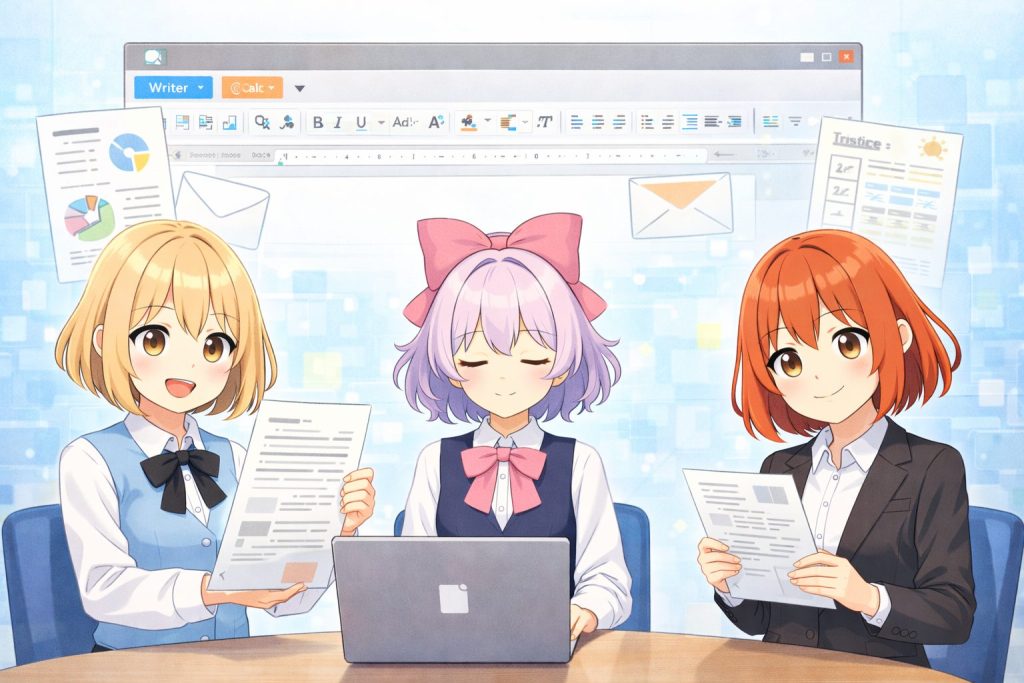
文字入力と基本の編集(改行・削除・移動)
文字入力の基本
- キーボードでそのまま入力
- Enterキーで改行
- Backspaceで文字削除
文章の移動・修正
- マウスで範囲選択
- ドラッグで移動
- Ctrl+X(切り取り)→ Ctrl+V(貼り付け)
月宮アリスWord触ったことある人やったら、ほぼ同じ感覚やで!
霧咲リリィまずは“書くこと”に集中できるのがWriterのいいところだね
文字の見た目を整える(太字・サイズ・色)
よく使う装飾
- 太字:強調したい部分
- 文字サイズ:見出しを大きく
- 文字色:注意点や補足に使用
初心者向けのコツ
- 色は使いすぎない
- 太字はポイントだけ
- 本文は同じサイズで統一
月宮アリカ装飾は“読みやすさの補助”として使うのが基本ですわ」
見出しと段落を整える(読みやすい文章のコツ)
見出しを使うメリット
- 内容が一目でわかる
- 読み飛ばししやすい
- 印刷やPDFでも見やすい
Writerには「見出し1」「見出し2」などのスタイル機能があります。
これを使うことで、文章全体がきれいに整います。
段落の基本ルール
- 1段落は3〜5行程度
- 話題が変わったら改行
- 空行を入れて圧迫感を減らす
月宮アリスぎゅうぎゅう詰めの文章は、読む気なくなるからな〜
画像の入れ方と配置(ずれないコツ)
画像の入れ方
- メニュー「挿入」→「画像」
- ファイルを選択
- 文書内に表示
ずれない配置のコツ
- 画像を選択
- 「文字の折り返し」を「段落内」に設定
- サイズは無理に大きくしない
月宮アリカ配置設定を一度確認するだけで、ずれは防げますわ
印刷やPDF出力のやり方(提出・配布に便利)
印刷手順
- メニュー「ファイル」→「印刷」
- プレビューで確認
- 印刷実行
PDF出力手順
- メニュー「ファイル」→「PDFとしてエクスポート」
- 保存場所を指定
- 完了
PDFにすると、
- レイアウトが崩れない
- 相手の環境に左右されない
という大きなメリットがあります。
霧咲リリィ提出用や配布用は、PDFが一番安心だね
Writerで最初に覚えるべきポイントまとめ
- 文字入力と保存
- 見出しを使う
- PDF出力を覚える
これだけで、実用レベルの文書作成ができます。
まとめ|Writerを覚えれば文章作成はもう怖くない
LibreOffice Writerは、
- レポート
- 案内文
- お知らせ
- 原稿下書き
といった文章作成を、無料でしっかりこなせるソフトです。
月宮アリス文章書くなら、まずWriter覚えたら間違いないで!
月宮アリカ基本操作だけでも、十分実用的ですわ
霧咲リリィ次は表計算のCalcに進もうか
このあとCalcやImpressを覚えていけば、LibreOfficeは仕事や学習の強い味方になります。
Calcの使い方(表計算)|家計簿・簡単な集計ができる
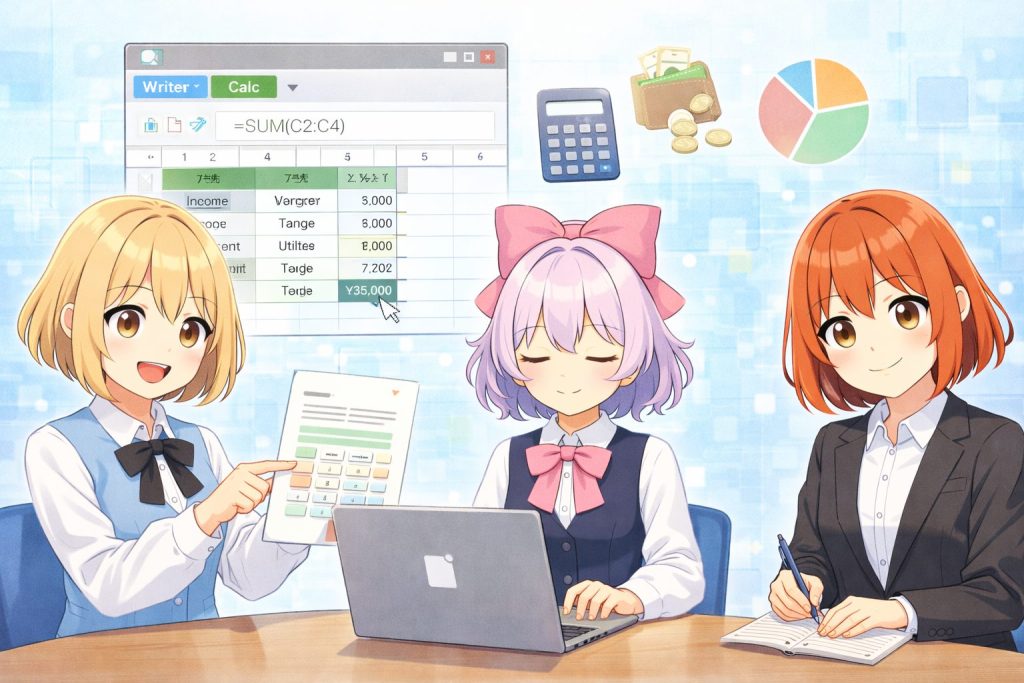
セルとは何?入力の基本(数字・文字・日付)
セルの基本ルール
- 縦列:A・B・C…
- 横行:1・2・3…
- A1、B2のように位置を表す
入力できる内容
- 数字:金額・数量など
- 文字:項目名・メモ
- 日付:2025/01/01 など
月宮アリス1マスに1つの情報入れる、これだけ覚えたらOKやで!
月宮アリカ日付は自動で認識される点も便利ですわ
家計簿なら、
- A列:日付
- B列:項目
- C列:金額
といった形で並べると、あとが楽になります。
合計を出す(SUM)など最低限の計算
SUM関数の使い方
- 合計を表示したいセルをクリック
- 「=SUM(」と入力
- 合計したい範囲をドラッグ
- 「)」を入力してEnter
これだけで、金額の合計が自動計算されます。
月宮アリカ計算式を一度入れれば、数字が変わっても自動更新されますわ
霧咲リリィ家計簿や簡単な集計なら、SUMだけで十分だね
表を見やすくする(罫線・色・並べ替え)
よく使う整形ポイント
- 罫線:表の区切りをはっきりさせる
- 背景色:見出し行を色分け
- 文字揃え:数字は右寄せがおすすめ
並べ替えの基本
- 金額順に並べ替え
- 日付順に並べ替え
これもボタン操作だけで簡単にできます。
月宮アリス見た目きれいなだけで、管理しやすさ全然ちゃうで!
よくある失敗(計算が合わない・表示が変)
よくあるミス例
- 数字が文字扱いになっている
- 合計範囲に空白や別セルが混ざっている
- 日付の表示形式が変わる
対処法
- セルの表示形式を確認
- 範囲指定をやり直す
- 不要な空白を削除
月宮アリカ計算が合わないときは、表示形式の確認が第一ですわ
Excel形式で保存する方法(互換性の注意点)
保存手順
- メニュー「ファイル」→「名前を付けて保存」
- ファイル形式で「Excel(.xlsx)」を選択
- 保存
注意点
- 複雑な関数は崩れることがある
- 文字や罫線のズレが出る場合がある
その場合は、PDFでの共有がおすすめです。
霧咲リリィ他人に渡すなら、PDFが一番安全だね
初心者が最初に作るならこの表
- 日付
- 内容
- 金額
- 合計
この4項目だけで、Calcの基本は一通り身につきます。
まとめ|Calcは「数字が苦手」でも使える表計算ソフト
LibreOffice Calcは、
- 家計簿
- 簡単な集計
- 数字管理
を無料で、しかも簡単に行える便利なソフトです。
月宮アリスSUM覚えたら、もう勝ちやな!」
月宮アリカ💬 アリカ
「基本操作だけでも、十分に実用的ですわ」
霧咲リリィ次はスライド作成のImpressに進もう
Calcを使いこなせば、お金や数字の管理がぐっと楽になります。
Impressの使い方(スライド作成)|発表資料をサクッと作る
テンプレートの選び方(迷ったらシンプル)
テンプレート選びの基本ルール
- 迷ったらシンプルなデザイン
- 色数が少ないもの
- 文字が大きく表示できるもの
月宮アリス派手なん選びたくなるけど、シンプルが一番見やすいで!
テンプレートは「飾り」ではなく、内容を伝えるための土台です。
最初は白背景+濃い文字くらいで十分です。
文字・画像の入れ方(基本の配置ルール)
文字入力の基本
- タイトルは上
- 本文は中央〜下
- フォントサイズは大きめ(24pt以上目安)
画像の入れ方
- メニュー「挿入」→「画像」
- 1枚のスライドに画像は1〜2枚まで
- 無理に拡大しない
月宮アリカ文字と画像は、左右どちらかに寄せると視線が安定しますわ」
初心者向け配置ルールまとめ
- 中央揃え or 左揃えに統一
- 文字と画像を重ねない
- 余白をしっかり取る
見やすいスライドの作り方(1枚1メッセージ)
1枚1メッセージの考え方
- 1スライド=1つの伝えたいこと
- 箇条書きは3点まで
- 詳細説明は口頭で補足
霧咲リリィスライドは“読むもの”じゃなくて“見るもの”だね
見やすくなるコツ
- タイトルを見れば内容がわかる
- 文章は短く
- 強調は太字だけにする
これだけで、聞き手の理解度が大きく変わります。
アニメーションは最小限が正解(初心者向け)
なぜ控えめがいい?
- 動きが多いと内容が伝わらない
- 発表者の説明に集中しにくい
- 動作が重くなることがある
月宮アリス動きすぎると、逆に何言いたいかわからんくなるで〜
使うならこの程度
- スライド切り替えのみ
- フェードなど自然な動き
- 重要ポイントだけ表示
PDF・PowerPoint形式で書き出す方法
PDFで書き出す方法
- メニュー「ファイル」→「PDFとしてエクスポート」
- 保存先を指定
- 完了
PDFは、
- レイアウトが崩れない
- 相手の環境に左右されない
という大きなメリットがあります。
PowerPoint形式で保存する方法
- 「名前を付けて保存」
- ファイル形式で「.pptx」を選択
- 保存
月宮アリカ互換性を重視する場合は、PDFが最も安全ですわ
初心者が最初に作るおすすめ構成
- 表紙(タイトル)
- 内容の要点(3つまで)
- まとめ
この3枚構成だけでも、立派な発表資料になります。
まとめ|Impressなら発表資料を短時間で作れる
LibreOffice Impressは、
- 発表資料
- 説明スライド
- 簡単なプレゼン
を無料かつ手軽に作れるソフトです。
月宮アリス難しいこと考えんでも、シンプルでええんよ!
月宮アリカ構成と配置を意識すれば、十分伝わりますわ
霧咲リリィこれでLibreOfficeの主要機能は一通りマスターだね
Impressを使いこなせば、人に伝える力がぐっと高まり、発表の自信にもつながります。
よくあるトラブルと解決策(初心者がつまずくポイント集)
文字化けする・フォントが変になる
よくある症状
- 日本語が□や?になる
- 他人のファイルを開くと文字が崩れる
- フォントが勝手に変わる
月宮アリスさっきまで普通やったのに、急に文字おかしなると焦るよなぁ
主な原因
- パソコンにフォントが入っていない
- Word専用フォントを使っている
- 文字コードやフォント設定の違い
解決策(初心者向け)
- 標準フォントを使う
- メイリオ
- 游ゴシック
- Noto Sans CJK
- フォントを埋め込まず、共通フォントで作成
- 「ツール」→「オプション」→「フォント」で置換設定を確認
月宮アリカ特殊なフォントを避けることが、最も確実な対策ですわ
Word/Excelファイルが崩れるときの対処
崩れやすいポイント
- 表の幅
- 改行位置
- フォントサイズ
- 罫線や余白
対処法の基本
- 最終提出前はPDFに変換
- レイアウト重視の書類はODF形式で管理
- Word/Excel形式は「受け渡し用」と割り切る
霧咲リリィ見た目が大事な書類ほど、PDFにしちゃうのが安全だね
具体的なコツ
- Writer:スタイル機能を使う
- Calc:列幅を手動で調整
- Impress:フォントと配置をシンプルに
保存したはずのファイルが見つからない
よくある原因
- 保存先を覚えていない
- 「名前を付けて保存」を使っていない
- ダウンロードフォルダに保存されている
月宮アリスどこに保存したか忘れるん、あるあるやで〜
解決策
- 保存時に必ず場所を確認
- 「ドキュメント」フォルダを定位置にする
- ファイル名を日本語でわかりやすく付ける
見つからないときの探し方
- Windows検索でファイル名を入力
- 最近使ったファイルを確認
- 拡張子(.odt / .ods / .odp)で検索
動作が重い・起動が遅いときの改善策
よくある原因
- 常駐ソフトが多い
- フォント数が多すぎる
- 自動バックアップが多い
月宮アリカ設定を少し見直すだけで、体感速度は改善しますわ
すぐできる改善策
- 使っていないソフトを終了
- LibreOfficeを最新版に更新
- 自動回復保存の間隔を長くする
設定見直しポイント
- 「ツール」→「オプション」
- メモリ使用量の調整
- 起動時に開くテンプレートを減らす
霧咲リリィゲームと同じで、裏で動いてるもの減らすと軽くなるね
トラブルを防ぐための基本習慣
おすすめ習慣
- こまめに保存(Ctrl+S)
- ファイル名に日付を入れる
- 重要書類はPDFでも保存
- 定期的にアップデート
これだけで、トラブルの8割は防げます。
まとめ|トラブルは「知っていれば怖くない」
LibreOfficeのトラブルは、
- 初心者なら誰でも一度は通る道
- 原因がはっきりしているものが多い
- 対処法もシンプル
という特徴があります。
月宮アリス困ったら慌てんと、ひとつずつ試せばええんよ!
月宮アリカ正しい形式と設定を選ぶことが重要ですわ
霧咲リリィこれを知ってれば、もう初心者卒業だね
今回紹介したポイントを押さえておけば、LibreOfficeを安心して長く使い続けることができます。
トラブルを恐れず、ぜひ日常作業に活用してみてください。
まとめ|LibreOfficeは「無料+基本操作」で十分使いこなせる

最初に覚えるべきポイント3つ
① 保存形式を意識する
- 基本は ODF形式(.odt / .ods / .odp)
- 提出・配布は PDF
- 受け渡し用に Word / Excel形式
月宮アリカ保存形式を理解するだけで、トラブルは大幅に減りますわ
② フォントは標準を使う
- メイリオ
- 游ゴシック
- Noto系フォント
特殊フォントを避けるだけで、文字化けやレイアウト崩れを防げます。
③ こまめに保存する
- Ctrl+Sを習慣に
- ファイル名はわかりやすく
- 保存場所は固定する
月宮アリス基本やけど、これ守るだけで安心感ちゃうで〜
Writer / Calc / Impressを目的別に使い分けよう
Writer(文書作成)
- レポート
- 案内文
- 文章中心の資料
Wordの代わりとして十分な機能があります。
Calc(表計算)
- 家計簿
- 簡単な集計
- 数値管理
SUMなど基本関数だけでも、日常用途には十分です。
Impress(スライド作成)
- 発表資料
- 説明用スライド
- 簡単なプレゼン
霧咲リリィ💬 リリィ
「全部一つでやろうとしないのがコツだね」
目的に合わせて使い分けることで、作業効率が一気に上がります。
困ったら保存形式とフォントを見直す
よくある原因の大半
- 保存形式の選択ミス
- フォントの不一致
見直すチェックリスト
- PDFに変換して確認したか
- 標準フォントを使っているか
- Word / Excel形式は最終提出用か
月宮アリカ原因がわかれば、対処はとても簡単ですわ
この考え方を覚えておくだけで、初心者特有の不安はかなり減ります。
次に覚えると便利な機能(テンプレ・PDF・ショートカット)
テンプレート
- よく使う書式を保存
- 毎回の設定が不要
- 作業時間を短縮
PDF出力
- レイアウト崩れ防止
- 相手の環境に左右されない
- 提出・配布に最適
ショートカットキー
- Ctrl+C / V(コピー&貼り付け)
- Ctrl+Z(元に戻す)
- Ctrl+S(保存)
月宮アリスショートカット使えると、仕事できる感出るで!
少しずつ覚えればOKです。無理に全部使う必要はありません。
有料ソフトじゃなくても困らない時代
- 無料
- 日本語対応
- 十分な機能
- 継続的なアップデート
がそろっており、個人利用・家庭利用・学習用途なら十分すぎる性能です。
霧咲リリィ浮いたお金で、他のことに使えるのも大きいよね
まとめ|まずは“基本だけ”で大丈夫
LibreOfficeは、
- 無料で使える
- 基本操作だけで十分実用的
- トラブルも対処しやすい
という、とても初心者向けのオフィスソフトです。
月宮アリス完璧目指さんで、使いながら慣れたらええんよ!
月宮アリカ正しい基礎を身につければ、長く安心して使えますわ
霧咲リリィLibreOfficeは“知ってる人ほど得するソフト”だね
まずはWriter・Calc・Impressの基本操作から始めて、少しずつできることを増やしていきましょう。
それだけで、日常作業はぐっと楽になります。
よくある質問と回答
月宮アリスご主人様〜。LibreOfficeってほんまに無料なん?あとでお金取られたりせぇへん?
霧咲リリィ大丈夫だよ、アリスちゃん。LibreOfficeは完全無料で使えるオフィスソフトなんだ。
インストール後に課金されたり、機能制限がかかることも一切ないよ。
月宮アリカわたし、WordやExcelのファイルを使う機会が多いのですが、きちんと開けますでしょうか?
霧咲リリィ問題ないよ、アリカちゃん。
LibreOfficeはWord・Excel・PowerPoint形式を開くことも保存することもできるんだ。
ただし、提出用や共有用はPDFか元の形式で保存するのが安心だね。
月宮アリス文章書くんやったら、Writerだけ覚えたらええん?全部使わなあかん?
霧咲リリィうん、それでOKだよ。
文章だけならWriterだけ覚えれば十分。
表はCalc、発表資料はImpressって感じで、目的ごとに使い分けるのがコツだね。
月宮アリカCalcの計算が合わないことがあるのですが、初心者が間違えやすい点はございますか?
霧咲リリィいい質問だね。
多い原因は、
・数字が文字扱いになっている
・セルの範囲がズレている
・全角入力になっている
この3つだよ。まずはセルの中身が数値かどうかを確認するといいよ。
月宮アリススライド作るとき、アニメーションいっぱい入れたらアカンの?
霧咲リリィ最初は控えめが正解だね。
Impressは1枚1メッセージを意識して、
アニメーションは
・フェード
・最低限の切り替え
くらいにしておくと、見やすくて失敗しにくいよ。
月宮アリカ文字化けやフォントが変になることがあるのですが、対策はございますか?
霧咲リリィあるよ。
・メイリオ
・游ゴシック
・Noto系
こうした標準フォントを使うこと。
それと、最終的に配るときはPDFで保存するのが一番安全だね。
月宮アリス保存したファイルがどこ行ったかわからんくなるんやけど…
霧咲リリィそれも初心者あるあるだね。
対策としては、
・保存先を最初に決める
・ファイル名に日付を入れる
・こまめにCtrl+S
この3つを意識するだけで、かなり防げるよ。
月宮アリカLibreOfficeは、どのような方に特におすすめでしょうか?
霧咲リリィこんな人にぴったりだね。
・無料でオフィスソフトを使いたい
・家計簿や資料作成ができれば十分
・学校・家庭・個人利用が中心
逆に、高度な会社業務以外なら、十分すぎる性能だよ。



コメント