
パソコンで書類作成や表計算をしたいけれど、「Microsoft Officeは高い」「無料ソフトは少し不安」と感じていませんか。
WPS Office 2は、Word・Excel・PowerPointとほぼ同じ感覚で使えるうえに、価格を大きく抑えられる人気のオフィスソフトです。
本記事では、WPS Office2で「何ができるのか」「初心者は何から覚えればいいのか」を中心に、インストール方法から基本操作、仕事や学習での活用方法までをやさしく解説します。
パソコンが苦手な方でも、この記事を読み終えるころには「これなら使えそう」と感じられるはずです。コスパよくオフィスソフトを使いこなしたい方は、ぜひ最後までご覧ください。
WPS Office2とは?初心者に選ばれる理由
仕事・勉強・趣味など幅広い用途に対応しており、「まずはオフィスソフトに慣れたい」「できるだけ出費を抑えたい」という方にぴったりです。
ここでは、WPS Office2の基本から、Microsoft Officeとの違い、初心者に向いている理由までを、わかりやすく解説します。
WPS Office2の基本概要
主な特徴は次のとおりです。
- 文書作成・表計算・スライド作成が一通りできる
- Microsoft Officeと高い互換性がある
- 買い切り型でコスパが良い
- 操作画面がシンプルでわかりやすい
 月宮アリス
月宮アリスご主人様、WPS Office2は“パソコン初心者さん用のOffice”って感じやね。難しい設定ほとんどいらんで!
 霧咲リリィ
霧咲リリィうん、最初から完成度が高いから、“まずこれ使っとけばOK”って言えるソフトだね。
Microsoft Officeとの違い
結論から言うと、基本操作や見た目はほぼ同じです。
主な違いを整理すると
- 価格
- Microsoft Office:年額・月額制が中心
- WPS Office2:買い切り型で安い
- 機能の範囲
- Microsoft Office:高度な業務向け機能が豊富
- WPS Office2:日常利用には十分な機能
- サポート体制
- Microsoft Office:企業向けサポートが充実
- WPS Office2:個人利用向けでシンプル
 月宮アリカ
月宮アリカわたしの計算では、使用頻度がそれほど高くない場合、WPS Office2のほうが費用対効果は明らかに高いですわ。
初心者に向いているポイント
初心者向けポイント
- ボタン配置がWord・Excelとほぼ同じ
- 日本語表示で迷いにくい
- インストール後すぐ使える
- 動作が軽く、古めのパソコンでも安心
特に「初めてパソコンで書類を作る」という人でも、
説明書を読まなくても直感的に使えるのが大きなメリットです。
対応しているファイル形式
対応ファイル例
.docx(Word).xlsx(Excel).pptx(PowerPoint).pdf(閲覧・簡単編集)
そのため、
- 職場や学校で作ったファイルを開く
- 相手に送るファイル形式を気にしない
といった使い方ができます。
月宮アリス相手がMicrosoft Office使ってても問題あらへんのは助かるわ〜!
どんな人におすすめか
- パソコン初心者の方
- 学生・主婦・個人事業主
- Microsoft Officeの料金が高いと感じる方
- たまにしかオフィスソフトを使わない方
- 副業・ブログ・家計管理に使いたい方
逆に、高度なマクロ処理や大規模業務を行う企業には向きませんが、
一般的な利用で困ることはほぼありません。
WPS Office2とは?初心者に選ばれる理由【まとめ】
WPS Office2は、
「安い・使いやすい・Microsoft Officeに近い」
という3つの強みを持った、初心者向けのオフィスソフトです。
- 基本操作はWord・Excelとほぼ同じ
- 買い切り型でコストを抑えられる
- 学習・仕事・家庭利用に十分な機能
初めてのオフィスソフトとして選んでも失敗しにくい点が、最大のベネフィットといえます。
霧咲リリィボクとしては、“まず使ってみる1本目”にWPS Office2はかなりおすすめだよ。
WPS Office2でできること一覧【機能まとめ】
文書作成(Writer)でできること
主な機能
- 文字入力・編集
- 見出し・箇条書きの作成
- 画像・表の挿入
- レポート・ビジネス文書作成
- Wordファイル(.docx)の読み書き
文章を書くことが中心の方なら、Writerだけで十分なケースも多いです。
月宮アリスレポートもお手紙も、これ1本でいけるで。Wordとほぼ一緒やから迷わへんわ!
表計算(Spreadsheets)でできること
できること一覧
- 数字の入力・計算
- 四則演算や関数の利用
- 家計簿・売上管理
- グラフ作成
- Excelファイル(.xlsx)対応
難しい関数を使わなくても、家計簿・成績管理・簡単なデータ整理には十分です。
月宮アリカわたしの計算でも、一般的な表計算用途でしたら機能不足は感じませんわ。
スライド作成(Presentation)でできること
主な用途
- 学校の発表資料
- 仕事の説明用スライド
- 趣味やイベントの資料
特徴
- テンプレートが豊富
- 文字・画像・図形を簡単配置
- PowerPoint形式(.pptx)対応
初心者でも、見た目が整ったスライドを短時間で作れるのが魅力です。
霧咲リリィプレゼン苦手な人ほど助かるよ。テンプレ使えば、それっぽく仕上がるからね。
PDFの閲覧・簡単な編集機能
できること
- PDFファイルの閲覧
- 文字検索
- 簡単な注釈・マーカー
- PDFをWord形式に変換
「PDFを見るだけのために別ソフトを入れる必要がない」のは、初心者にとって大きなメリットです。
クラウド・テンプレート機能
クラウド機能
- ファイルのオンライン保存
- 複数端末でのデータ共有
- データ紛失リスクの軽減
テンプレート機能
- レポート用テンプレ
- 家計簿テンプレ
- プレゼン資料テンプレ
「ゼロから作らなくていい」という点は、作業時間の短縮に直結します。
初心者にとってのベネフィットまとめ
- 1つのソフトで作業が完結する
- Microsoft Officeと似ているので覚えやすい
- 余計な出費を抑えられる
- 家庭・学校・副業まで幅広く使える
WPS Office2でできること一覧【機能まとめ】まとめ
- Writerで文章作成
- Spreadsheetsで数字管理
- Presentationで発表資料
- PDF機能で書類確認
- テンプレ・クラウドで効率アップ
月宮アリスご主人様、これだけできて安いんやったら、初心者さんには十分すぎるくらいやね!
霧咲リリィうん、“まず失敗しないオフィスソフト”って言えるね。
初心者向け|WPS Office2のインストール方法
対応OSと動作環境
主な対応OS
- Windows 11
- Windows 10
※基本的に、現在販売されているWindowsパソコンであれば問題なく動作します。
動作環境の目安
- CPU:一般的なIntel / AMD CPU
- メモリ:4GB以上(8GBあれば安心)
- ストレージ:数GBの空き容量
月宮アリカご主人様、特別に高性能なパソコンは必要ありませんわ。一般的な環境で十分動作いたします。
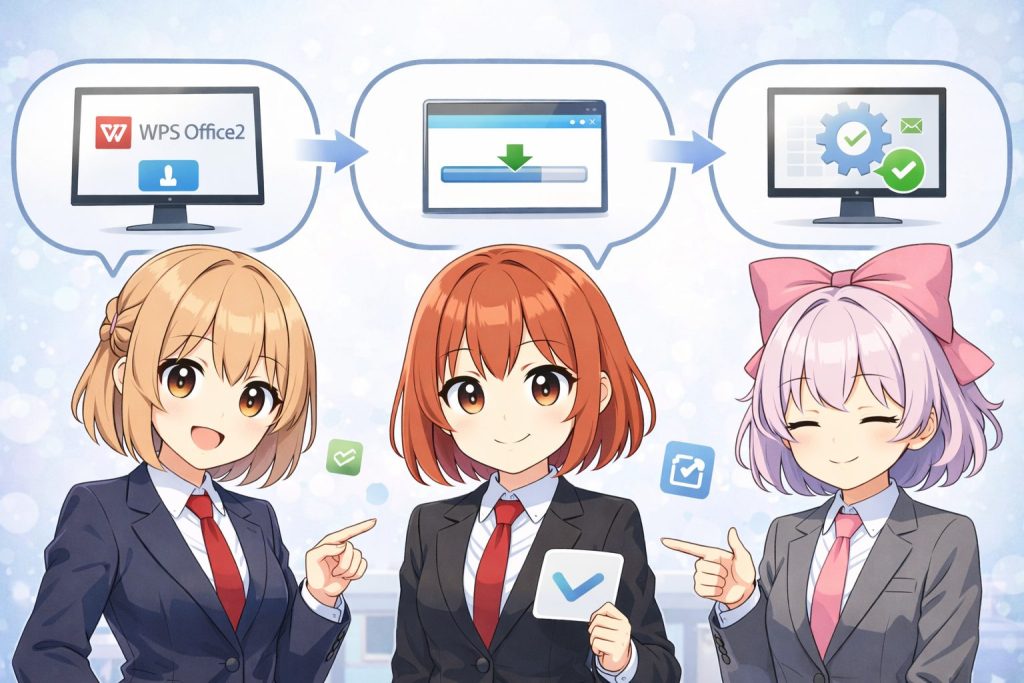
ダウンロードからインストールまでの流れ
インストール手順
- 公式サイトにアクセス
- WPS Office2をダウンロード
- ダウンロードしたファイルを開く
- 画面の案内に従ってインストール
- インストール完了
途中で難しい操作はなく、「次へ」を押していくだけで完了します。
月宮アリスほんまに簡単やでご主人様! スマホのアプリ入れる感覚とほぼ一緒や!
初回起動時にやること
初回に確認したいポイント
- ライセンス認証の案内
- 体験版・製品版の確認
- 初期画面の表示チェック
初回起動時は、簡単な案内が表示される場合がありますが、基本的にはそのまま進めて問題ありません。
ベネフィット
- すぐに文書作成を始められる
- 面倒な初期設定がほとんどない
日本語設定と表示の確認
確認ポイント
- メニューが日本語表示か
- 文字入力が正常にできるか
- フォントが日本語対応か
もし表示がおかしい場合でも、設定画面から簡単に変更できます。
霧咲リリィ日本語でちゃんと使えるって、初心者にはめちゃくちゃ大事だよね。
よくあるインストール時の注意点
注意点一覧
- 非公式サイトからダウンロードしない
- セキュリティソフトの警告は内容を確認
- インストール途中で強制終了しない
- パソコンの空き容量を確認する
これらを守るだけで、トラブルの大半は防げます。
インストール後にやっておくと便利なこと
- デスクトップにショートカット作成
- よく使うテンプレートを確認
- 保存先フォルダを決めておく
初心者向け|WPS Office2のインストール方法【まとめ】
WPS Office2のインストールは、
「迷わない・失敗しにくい・すぐ使える」
という点が最大のメリットです。
- 対応OSはWindows中心で安心
- ダウンロードから完了まで簡単
- 初期設定がほとんど不要
- 日本語表示で使いやすい
月宮アリスこれなら、パソコン苦手な人でも安心して始められるな!
月宮アリカええ、導入のハードルが低いのは大きな利点ですわ。
WPS Office2の基本的な使い方を解説
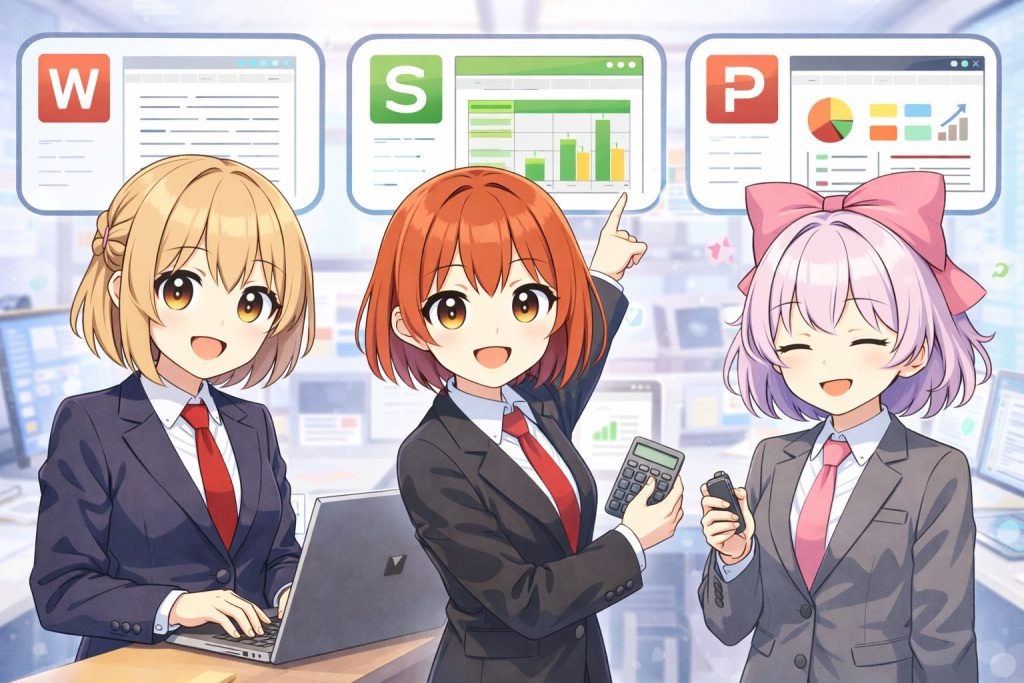
画面の見方と基本操作
画面構成の基本
- 上部:メニュー・ツールバー
- 中央:作業エリア
- 下部:ページ情報・ズーム表示
この構成は、WordやExcelとほぼ同じです。
基本操作のポイント
- クリック:選択
- ダブルクリック:編集
- 右クリック:便利メニュー表示
月宮アリスご主人様、見た目がWordそっくりやから、怖がらんでええで!
文字入力・保存のやり方
文字入力の基本手順
- 白い画面をクリック
- キーボードで文字入力
- フォントやサイズを調整
保存のやり方
- 画面左上の「保存」
- ショートカット:Ctrl+S
保存形式の例
.wps(独自形式).docx(Word形式)
霧咲リリィ保存だけはこまめにね。Ctrl+Sをクセにすると安心だよ。
Excel風の表作成の基本
表作成の流れ
- セルをクリック
- 数字や文字を入力
- Enterで確定
よく使う操作
- 合計:SUM関数
- 枠線:表を見やすく
- 色付け:重要部分を強調
月宮アリカ難しい関数を使わなくても、家計簿や一覧表なら十分対応できますわ。
PowerPoint風スライドの作り方
基本手順
- 新規スライド作成
- タイトル入力
- 本文・画像を配置
初心者向けポイント
- テンプレートを使う
- 文字は少なめ
- 画像で伝える
月宮アリステンプレ使うだけで、ええ感じの資料になるんがええな!
ショートカットキーの活用
よく使うショートカット
- Ctrl+C:コピー
- Ctrl+V:貼り付け
- Ctrl+Z:元に戻す
- Ctrl+S:保存
ベネフィット
- 作業時間が短縮
- マウス操作が減る
- ストレスが減る
霧咲リリィこれ覚えるだけで、“できる人感”一気に上がるよ。
初心者がつまずきやすいポイント
- 保存先が分からなくなる
- 文字が消えたと勘違い
- 間違って上書き保存
→ 慌てずCtrl+Zで戻すのがコツです。
WPS Office2の基本的な使い方を解説【まとめ】
WPS Office2の基本操作は、
「見たまま触れば理解できる」のが最大の強みです。
- 画面構成はMicrosoft Officeに近い
- 文字入力・保存が簡単
- 表作成・スライド作成も直感的
- ショートカットで効率アップ
月宮アリスこれ覚えたら、もう初心者卒業やな!
月宮アリカええ、日常用途でしたら十分実用レベルですわ。
WPS Office2を仕事・勉強で活かすコツ
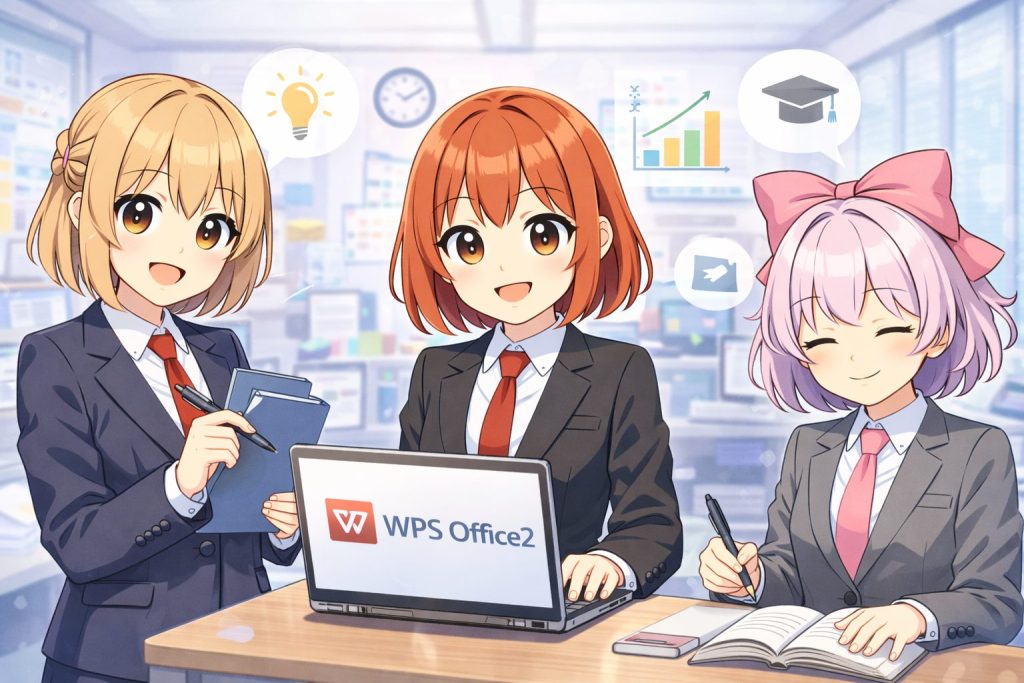
レポート・書類作成の活用例
活用シーン例
- 学校のレポート・課題提出
- 仕事の報告書・議事録
- 副業やブログの下書き
- 申請書・案内文の作成
うまく活かすコツ
- 見出し機能を使う
- 箇条書きで整理する
- テンプレートを活用する
文章の構成が自然と整うため、「書くのが苦手」という人でも、読みやすい文書を作れます。
月宮アリスご主人様、見出しと箇条書き使うだけで、文章めっちゃ賢そうに見えるで!
家計簿・データ管理への使い方
おすすめの使い道
- 家計簿(収入・支出管理)
- 学習時間・成績の記録
- 副業の売上管理
- 趣味のデータ整理
初心者向けポイント
- 難しい関数は不要
- 合計はSUM関数だけでOK
- 色分けで見やすくする
月宮アリカ数値を一覧で管理すると、無駄や改善点が自然と見えてまいりますわ。
プレゼン資料を作るポイント
プレゼン作成の基本ルール
- 1スライド1テーマ
- 文字は少なめ
- 図や画像を活用
WPS Office2の強み
- テンプレートが豊富
- 配色が整っている
- PowerPoint形式で保存可能
「見た目が整う=信頼感が上がる」ため、仕事でも学校でも評価されやすくなります。
霧咲リリィ資料の中身が同じでも、見た目で印象ってかなり変わるからね。
Microsoft Officeとの併用方法
併用のメリット
- 自宅:WPS Office2
- 職場・学校:Microsoft Office
- ファイル形式は共通(.docxなど)
こんな使い方がおすすめ
- 普段作業はWPS Office2
- 最終確認だけMicrosoft Office
- PDF化して提出
これにより、コストを抑えつつ互換性も確保できます。
初心者がつまずきやすい点と対処法
よくあるつまずき
- 保存先が分からない
- ファイル形式を間違える
- 操作を覚えきれない
対処法
- 保存先を最初に決める
- Word形式(.docx)で保存
- よく使う操作だけ覚える
月宮アリス最初から全部覚えんでええで! 使うとこだけで十分や!
作業効率を上げる小さなコツ
- Ctrl+Sでこまめに保存
- テンプレートを使い回す
- 同じ作業は型を決める
これだけで、作業スピードが大きく変わります。
WPS Office2を仕事・勉強で活かすコツ【まとめ】
WPS Office2は、
「文章・数字・資料作成」を日常レベルで支えてくれる実用的なオフィスソフトです。
- レポート・書類作成がスムーズ
- 家計簿やデータ管理に便利
- プレゼン資料も簡単に作れる
- Microsoft Officeと併用できる
月宮アリカ費用対効果を考えますと、非常に優秀な選択肢ですわ。
霧咲リリィ“仕事も勉強もこれ1本で足りる”って人、多いと思うよ。
WPS Office2のメリット・デメリット

価格が安いメリット
価格面の特徴
- 買い切り型で一度購入すれば使い続けられる
- 月額・年額の支払いが不要
- Microsoft Officeより大幅に安い
初心者にとってのベネフィット
- 「とりあえず使ってみる」ができる
- 家計や学費の負担が少ない
- 副業・個人利用でも導入しやすい
月宮アリスご主人様、これで毎月お金取られへんのは助かるやんな!
操作が似ていて覚えやすい点
覚えやすい理由
- メニュー配置がほぼ同じ
- 右クリック操作が共通
- ショートカットキーも同じ
メリットとして大きい点
- WordやExcel経験者なら即使える
- 将来Microsoft Officeに移行しても困らない
- 職場・学校とのギャップが少ない
霧咲リリィ“覚え直しがいらない”って、実は一番のコスパだと思うんだ。
注意したいデメリット
主なデメリット
- 高度な業務向け機能は少なめ
- マクロ(VBA)互換は完全ではない
- 企業の標準環境では使えない場合がある
どう考えればいい?
- 一般利用なら問題なし
- 大企業・専門職向けには不向き
- 「何に使うか」を明確にするのが重要
月宮アリカ高度な自動化処理を行う場合は、用途を見極める必要がございますわ。
無料オフィスソフトとの違い
無料オフィスとの違い
| 比較項目 | WPS Office2 | 無料オフィス |
|---|---|---|
| 価格 | 有料(安い) | 無料 |
| 操作性 | Officeに近い | 独自UIが多い |
| 互換性 | 高い | ズレる場合あり |
| 学習コスト | 低い | やや高め |
結論
- 時間を節約したい人 → WPS Office2
- 完全無料にこだわる人 → 無料オフィス
どこまで使えれば十分か
十分対応できるケース
- レポート・書類作成
- 家計簿・データ管理
- プレゼン資料作成
- 個人・家庭・学生利用
向いていないケース
- 大規模な業務システム
- 複雑なマクロ処理
- 企業の統一環境
月宮アリス普段使いなら、これで困ることほぼないで!
失敗しない選び方のポイント
- 使用目的を明確にする
- 無料体験で触ってみる
- Word・Excel互換が必要か確認
これだけ押さえれば、選択ミスは防げます。
WPS Office2のメリット・デメリット【まとめ】
WPS Office2は、
「価格・使いやすさ・互換性」のバランスが非常に良いオフィスソフトです。
メリットまとめ
- 買い切りで安い
- 操作がMicrosoft Officeに近い
- 初心者でもすぐ使える
デメリットまとめ
- 高度な業務用途には不向き
- 企業標準では使いにくい場合あり
月宮アリカ用途が合えば、非常に賢い選択ですわ。
霧咲リリィ“初めてのオフィスソフト”としては、かなり完成度高いよ。
まとめ|WPS Office2は初心者でも安心して使える

WPS Office2が初心者に向いている理由を総整理
① 操作が直感的で迷いにくい
- 画面構成がWord・Excel・PowerPointに近い
- クリック中心の操作で使える
- 難しい初期設定が不要
月宮アリス初めて触っても“あ、これ知ってる感じや”ってなるのが大事やんな!
② 価格が安く、始めやすい
- 買い切り型で追加料金なし
- 月額・年額の負担がない
- 学生・主婦・個人利用にやさしい
オフィスソフトは「高いから後回し」にされがちですが、WPS Office2なら必要になったタイミングですぐ導入できます。
③ 仕事・勉強・家庭利用まで幅広く対応
- レポート・書類作成
- 家計簿・データ管理
- プレゼン資料作成
- PDFの閲覧・簡単編集
霧咲リリィ“これだけできれば十分”ってラインを、ちゃんと押さえてるんだよね。
WPS Office2は「ちょうどいいオフィスソフト」
WPS Office2がちょうどいい理由
- 高度すぎない
- でも機能不足でもない
- 学習コストが低い
つまり、
- 初心者 → すぐ使える
- 中級者 → 普通に実用
- 上級者 → 用途限定で活躍
というバランスの良さがあります。
月宮アリカ必要十分、という言葉が最もふさわしいですわ。
こんな人には特におすすめ
強くおすすめできる人
- パソコン初心者
- Microsoft Officeが高いと感じる人
- 学生・主婦・個人事業主
- 副業・ブログ・学習用に使いたい人
- “難しい操作はしたくない”人
あまり向いていない人
- 企業の業務標準環境が必要な人
- VBAなど高度な自動処理を多用する人
用途さえ合っていれば、満足度は非常に高いオフィスソフトです。
WPS Office2を選ぶことで得られるベネフィット
得られるベネフィット
- 書類作成への不安が消える
- 作業時間が短くなる
- パソコン操作に自信がつく
- 無駄な出費を減らせる
- 学習・仕事のハードルが下がる
月宮アリスできること増えると、パソコン触るん楽しくなるんよな!
初心者が最初の一歩を踏み出すために
- 完璧を求めない
- まず使ってみる
- できることから始める
WPS Office2は、その最初の一歩に最適なソフトです。
まとめ|WPS Office2は初心者でも安心して使える【最終まとめ】
WPS Office2は、
「初めてのオフィスソフト選びで失敗したくない人」にとって、非常に安心できる選択肢です。
- 操作がわかりやすい
- 価格が安く始めやすい
- 日常用途に十分な機能
- Microsoft Officeとの互換性も高い
月宮アリカご主人様、用途が合うのでしたら、これ以上ない選択ですわ。
霧咲リリィボクも胸を張っておすすめできるよ。初心者向けとしては完成度高い。
よくある質問と回答(対話方式)
 月宮アリス
月宮アリスご主人様、正直な話な?
WPS Office2って、パソコン苦手な人でもほんまに使えるん?
霧咲リリィうん、アリスちゃん。そこは安心していいよ。
WPS Office 2は、画面や操作がWordやExcelにかなり近いから、
“見たことある!”って感覚で触れるのが強みなんだ。
文字入力と保存だけ覚えれば、もう実用レベルだよ。
月宮アリカご主人様、学校や職場ではMicrosoft Officeを使う場合が多いですわ。
併用しても支障はございませんか?
霧咲リリィ大丈夫だよ、アリカちゃん。
WPS Office2は、.docx や .xlsx みたいな
Microsoft Office形式に対応してるから、
自宅ではWPS、提出や最終確認はMicrosoft、って使い分けもできるんだ。
月宮アリス無料のオフィスソフトもあるやん?
それと比べて、WPS Office2の一番ええとこって何なん?
霧咲リリィ一番の違いは操作の分かりやすさかな。
無料ソフトは独自の画面が多くて、慣れるまで時間がかかるけど、
WPS Office2は“Officeっぽさ”をそのまま使える。
結果的に、時間とストレスを節約できるんだ。
月宮アリカ簡単な用途だけでなく、
仕事用の書類作成にも使えるのでしょうか?
霧咲リリィうん、一般的な仕事なら十分だよ。
報告書、議事録、表計算、プレゼン資料まで問題ない。
ただし、複雑なマクロや大規模業務システム向けではない、
っていう線引きだけ覚えておけばOK。
月宮アリスご主人様、うちのパソコンちょっと古いんやけど…
ちゃんと動くんかな?
霧咲リリィそれも安心ポイントだよ、アリスちゃん。
WPS Office2は動作が軽めだから、
Windows10以降の普通のパソコンなら問題なく使えることが多い。
高性能マシンは必要ないよ。
月宮アリカ買い切り型とのことですが、
後から料金が発生する心配はございませんか?
霧咲リリィ基本的には一度購入すればOKだよ。
月額や年額の請求がないのは、初心者にはかなり大きなメリット。
“気づいたら毎月お金が減ってる”ってことがないからね。
月宮アリス機能いっぱいあるけど、
最初は何から覚えたらええんやろ?
霧咲リリィいい質問だね。
最初はこの3つだけで十分だよ。
1.文字入力
2.保存(Ctrl+S)
3.Word形式で保存
これだけできれば、もう“使えてる人”だから。
月宮アリカ最後に、ご主人様。
WPS Office2は、どのような方に最も向いておりますか?
霧咲リリィうん、まとめるとこうかな。
・パソコン初心者
・Microsoft Officeが高いと感じる人
・学生・主婦・個人事業主
・仕事や勉強を“ちゃんとこなしたい人”
逆に、企業の専門業務じゃなければ、
ほとんどの人にとって“ちょうどいいオフィスソフト”だよ。




コメント