
パソコンを買おうと思ったとき、多くの人が悩むのが「WindowsとMac、どっちがいいの?」という問題です。見た目が違うだけでなく、できることや使いやすさ、向いている人も大きく変わります。しかし、専門的な言葉が多くて、初心者には分かりにくいと感じる方も多いでしょう。
この記事では、パソコン初心者の方でも安心して読めるように、WindowsとMacの違いをやさしく解説します。仕事・勉強・趣味など、あなたの目的に合った選び方が分かるので、「買ってから後悔した…」を防ぐことができます。これから初めてパソコンを選ぶ方も、買い替えを考えている方も、ぜひ参考にしてください。
WindowsとMacの基本的な違いとは?
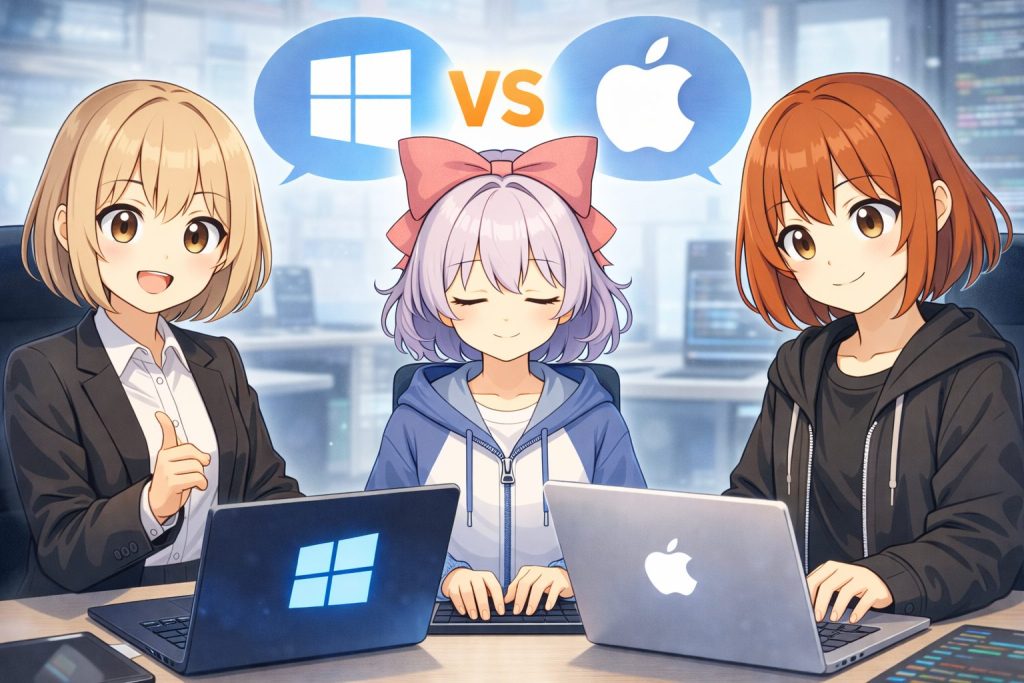
WindowsとMacの簡単な概要
- Windows:世界中で一番使われているパソコンの仕組み
- Mac:デザイン性と使い心地を重視したパソコンの仕組み
どちらも「OS(オーエス)」と呼ばれる、パソコンを動かすための基本ソフトです。
 月宮アリス
月宮アリスご主人様、WindowsとMacって、見た目が違うだけやと思ってる人、多いんですよ~!
 霧咲リリィ
霧咲リリィボクも最初はそうだったな。でも中身はけっこう違うよね
Windowsは会社・学校・家庭など、とにかく幅広い場面で使われています。一方Macは、クリエイターや個人利用を中心に人気があります。
開発している会社の違い
- Windows:マイクロソフトが開発
- Mac:Appleが開発
この違いが、使い方や考え方に強く影響しています。
Windowsの特徴
- いろいろなメーカーのパソコンで使える
- 安いモデルから高性能モデルまで幅広い
- 自由度が高い
Macの特徴
- Appleがハードとソフトを一体で管理
- 操作が統一されていて迷いにくい
- iPhoneやiPadと連携しやすい
 月宮アリカ
月宮アリカわたしの視点では、Macは設計がとても整理されていますわ。仕組みがシンプルですの
月宮アリスWindowsは選択肢が多い分、自由やけど迷いやすい感じやな~
使われている場面の違い
Windowsがよく使われる場面
- 会社の事務作業
- 学校の授業・レポート作成
- ゲームや専用ソフトの利用
Macがよく使われる場面
- 動画編集・画像編集
- デザイン・音楽制作
- 個人ブログや在宅ワーク
霧咲リリィ会社指定でWindowsってケース、今でもかなり多いよね
月宮アリカええ。業務ソフトの対応数は、数字で見てもWindowsが多いですわ
このように、仕事・勉強重視ならWindows、創作や個人利用ならMac という傾向があります。
初心者が混乱しやすいポイント
- MacはWindowsと操作方法が違う
- 右クリックやショートカットが異なる
- Windows専用ソフトがMacでは使えない場合がある
特に「会社や学校でWindowsを使っているのに、自宅でMacを買う」と、操作の違いで戸惑いやすくなります。
月宮アリスご主人様、家と職場で操作違うと、めっちゃ混乱しますよ~!
霧咲リリィ初心者ほど、周りと同じ環境を選ぶのも大事だね
WindowsとMacの違いを一言で整理すると
- Windows:みんなが使っていて、対応ソフトが多く安心
- Mac:見た目と使い心地が良く、創作作業に強い
この違いを理解するだけで、パソコン選びの失敗はかなり減らせます。
まとめ|基本の違いを知ることが失敗しない第一歩
WindowsとMacの基本的な違いは、「どちらが優れているか」ではなく、「どんな人に向いているか」です。
Windowsは汎用性が高く、初心者や仕事・学校用途に向いています。一方Macは、操作が整理されていて、個人利用やクリエイティブ作業に強みがあります。
まずは
- どんな目的で使うのか
- 周りで使っている人はどちらが多いか
- 迷ったときに助けてもらえる環境があるか
この3つを考えることが大切です。
この基本を押さえた上で次の章を読めば、「自分にはWindowsとMacのどっちが合うのか」が、よりハッキリ見えてくるでしょう。
操作性の違い|初心者に使いやすいのはどっち?

画面の見た目と操作方法の違い
Windowsの画面の特徴
- デスクトップにアイコンをたくさん置ける
- スタートメニューから操作する
- 昔から大きく変わらない
Macの画面の特徴
- 下にあるDock(ドック)から操作
- 画面がスッキリしている
- 見た目が統一されている
月宮アリスWindowsはごちゃっと置けるから、うちは安心感あるわ~!
霧咲リリィMacは最初スッキリしすぎてて、逆に戸惑う人もいるよね
Windowsは「見たまま操作」、Macは「流れで操作」というイメージです。
マウス・キーボード操作の考え方
Windowsの場合
- 右クリックをよく使う
- Ctrlキーを使った操作が多い
- 一般的なマウスが前提
Macの場合
- 右クリックは補助的
- Commandキーが中心
- トラックパッド操作が強力
月宮アリカMacはキーボード操作が体系的ですわ。慣れると速いです
月宮アリスでも最初は“どこ押すん?”ってなりがちやな~
会社や学校でWindowsを使っている人が、いきなりMacを触ると混乱しやすいポイントです。
設定やカスタマイズのしやすさ
Windowsの特徴
- 設定項目が細かい
- 見た目や動作を自由に変えられる
- その分、迷いやすい
Macの特徴
- 設定項目が整理されている
- できることは少なめ
- 迷いにくい
霧咲リリィ初心者だと、設定が多すぎるのも困るんだよね
月宮アリカその点、Macは選択肢が少なく安心ですわ
「自由にいじりたい人」はWindows、「考えずに使いたい人」はMac向きです。
パソコン初心者がつまずきやすい点
- 操作方法がネットの説明と違う
- Windows用の解説がMacでは使えない
- ショートカットキーが違う
月宮アリス“この通りにやったのに違う!”ってなるやつやな
霧咲リリィ初心者ほど周りと同じ環境が安心だね
特に「Windows Mac 違い 初心者」で検索する人は、ここで悩むケースが多いです。
初心者目線で見た操作性の結論
- Windows
- 見たまま操作できる
- 情報が多く調べやすい
- 迷うことも多い
- Mac
- 操作が統一されている
- 慣れると快適
- 最初は独特
まとめ|操作性で迷ったら「普段使う環境」を基準に
WindowsとMacの操作性は、「どちらが簡単か」ではなく「どちらに慣れやすいか」が重要です。
普段、学校や職場でWindowsを使っているならWindows、自宅でじっくり作業したい・見た目や流れを重視したいならMacが向いています。
特に初心者の方は、
- 周りに聞ける人がいるか
- ネットの解説をそのまま使えるか
- 毎日使う目的は何か
この3点を基準に選ぶことで、操作性での後悔を防げます。
次の章では、対応ソフトやアプリの違いから、さらに実用面を深掘りしていきましょう。
対応ソフト・アプリの違いを比較
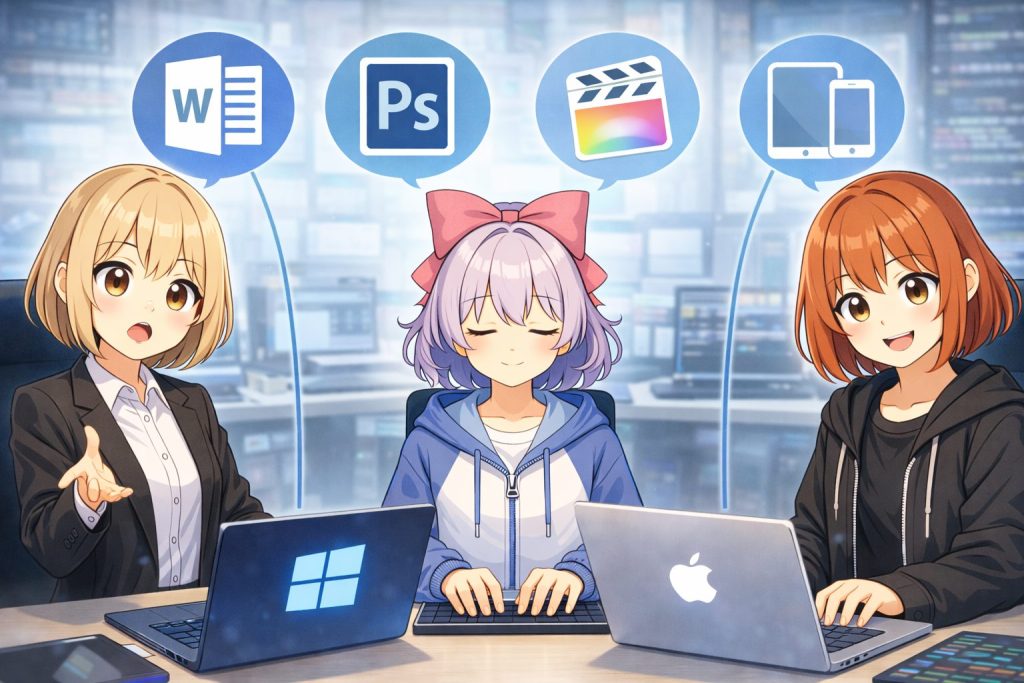
仕事や学校で使うソフトの違い
Windowsで強い分野
- 事務作業ソフトが豊富
- 会社指定ソフトが多い
- 学校の教材・指定環境がWindows前提なことが多い
特に
- Microsoft Office
- 会計・業務管理ソフト
- 学校配布の専用アプリ
は、Windows対応が基本になっているケースが多く見られます。
月宮アリス会社のパソコンがWindowsやと、家もWindowsのほうが楽やね~
霧咲リリィ職場と同じ環境って、実はすごく大事
Macで強い分野
- デザイン・映像・音楽系ソフト
- 直感的に使えるクリエイティブアプリ
たとえば
- Apple純正アプリ
- Adobe製品
はMacとの相性がよく、制作系の仕事ではMacが選ばれることも多いです。
ゲームができるのはどっち?
ゲームに強いのはWindows
- 対応タイトルが圧倒的に多い
- ゲーミングPCの選択肢が豊富
- 周辺機器の対応も充実
霧咲リリィボク、ゲーム目的なら迷わずWindowsって言うよ
Macのゲーム事情
- 動くゲームは限られる
- 軽めのゲームや一部タイトル向け
- 本格的なゲームには不向き
月宮アリカ「Macはゲーム用途では対応数が少ないですわ。数字的にも明らかです」
ゲームをしたい人は、Windows一択と考えて問題ありません。
無料ソフトの多さを比較
Windowsの無料ソフト事情
- フリーソフト文化が長い
- 解説記事が多い
- 選択肢が非常に多い
Macの無料ソフト事情
- 必要最低限は揃っている
- 純正アプリの完成度が高い
- 選択肢はやや少なめ
月宮アリスWindowsは“とりあえず無料で探す”ができるんよな
霧咲リリィMacは最初から入ってるアプリで足りる人も多いね
互換性で困りやすいケース
よくあるトラブル例
- Windows専用ソフトがMacで動かない
- 学校指定ファイルが開けない
- マニュアル通りに操作できない
月宮アリカ特に学校や会社指定環境は要注意ですわ
月宮アリス後から気づくと、ほんまに困るやつやな…
この問題を避けるには、
- 周囲が使っているOS
- 指定ソフトの有無
を事前に確認することが大切です。
ソフト対応の違いを一言でまとめると
- Windows
- 対応ソフトがとにかく多い
- 仕事・学校・ゲーム向き
- 情報が豊富で安心
- Mac
- クリエイティブ用途に強い
- 純正アプリが優秀
- 対応ソフトは限定的
まとめ|ソフト重視なら「使いたい目的」から逆算しよう
WindowsとMacの対応ソフトの違いは、使い勝手に直結する重要ポイントです。
仕事や学校、ゲームを重視するならWindows、デザインや動画編集など創作活動を重視するならMacが向いています。
特に初心者の方は、
- 今すぐ使うソフト
- 将来使いそうな用途
- 周りに聞ける環境
この3点を基準に選ぶことで、「使えなくて困る」失敗を防げます。
次の章では、価格やコスパの違いから、さらに現実的な選び方を解説していきましょう。
価格とコスパの違い|長く使うなら重要

本体価格の考え方
Windowsの本体価格の特徴
- 価格帯がとても広い
- 5万円台〜高性能モデルまで選べる
- 同じWindowsでも性能差が大きい
Macの本体価格の特徴
- 最低価格が高め
- 基本的に10万円以上
- 価格と性能のバランスが一定
月宮アリスWindowsはピンキリやから、安いのも高いのもあるな~
霧咲リリィMacは高く見えるけど、最初から必要な性能が入ってる感じだね
Windowsは「選び方次第」、Macは「最初から完成形」という考え方です。
安いモデル・高いモデルの違い
安いWindowsモデルの特徴
- ネット・文書作成向け
- 動作が重くなりやすい
- 長期間の使用には不向き
高いWindowsモデルの特徴
- 動作が快適
- ゲームや重い作業も可能
- 構成を自由に選べる
Macのモデルの特徴
- 安いモデルでも一定の性能
- 動作が安定しやすい
- カスタマイズは少なめ
月宮アリカ数値的に見ると、Macは最低ラインが高いですわ
月宮アリス安いWindows買って後悔する人、意外と多いんよな
「安く買って長く使いたい」なら、価格だけで選ぶのは危険です。
修理や買い替えのしやすさ
Windowsの修理・買い替え
- 修理店が多い
- 部品交換がしやすい
- 買い替えの選択肢が豊富
Macの修理・買い替え
- 修理費が高め
- 部品交換は基本不可
- 買い替えサイクルが長い
霧咲リリィWindowsは壊れても選択肢が多いのが強みだね
月宮アリカMacは壊れにくいですが、修理費は高額になりがちですわ
「気軽に直したい人」はWindows、「できるだけ壊したくない人」はMac向きです。
コスパ重視の人に向いているのは?
Windowsが向いている人
- 初期費用を抑えたい
- 必要に応じて買い替えたい
- 用途がはっきりしている
Macが向いている人
- 長く同じPCを使いたい
- 安定した動作を重視
- 途中で悩みたくない
月宮アリス安く始めたいならWindowsやな!
月宮アリカ長期的な満足度ではMacも優秀ですわ
霧咲リリィ結局、使い方次第ってことだね
初心者が価格で失敗しやすいポイント
- 価格だけでWindowsを選んで動作が遅い
- 用途が軽いのにMacを買って持て余す
- 周辺機器やソフト代を考えていない
パソコンは「本体価格+使い続けるコスト」で考えることが大切です。
まとめ|価格は「今」より「何年使うか」で考えよう
WindowsとMacの価格とコスパの違いは、短期視点と長期視点で評価が変わります。
初期費用を抑えたいならWindows、安定して長く使いたいならMacが向いています。
特に初心者の方は、
- 何年使う予定か
- どんな作業が中心か
- 壊れたときにどうしたいか
この3点を基準に考えることで、価格面での後悔を防げます。
次の章では、仕事・趣味別にどちらがおすすめかを具体的に解説していきましょう。
仕事・趣味別おすすめはWindows?Mac?

事務作業・在宅ワーク向きなのは?
Windowsが向いている理由
- 会社指定・クライアント指定が多い
- 事務系ソフトとの相性が良い
- 操作に慣れている人が多い
特に以下のような作業では、Windowsが安心です。
- 書類作成・表計算
- メール対応
- オンライン会議
- 社内システムの利用
月宮アリス在宅ワークやったら、Windowsのほうが無難やな~
霧咲リリィ相手と同じ環境って、トラブルが起きにくいよね
Macでも事務作業は可能ですが、環境の違いで説明が通じにくい場面があります。
動画編集・デザインに強いのは?
Macが向いている理由
- 画面が見やすく色が安定
- 動作がなめらか
- クリエイター向けソフトとの相性が良い
以下のような人はMacとの相性が良いです。
- YouTube動画編集
- イラスト制作
- 写真加工
- 音楽制作
月宮アリカMacは映像処理が安定しておりますわ
月宮アリス見た目もおしゃれやし、気分上がるんよな~
Windowsでも可能ですが、設定や環境構築に少し手間がかかる場合があります。
プログラミング学習との相性
Windowsが向いているケース
- IT企業の業務環境に慣れたい
- Windowsアプリ開発をしたい
- ゲーム開発をしたい
Macが向いているケース
- Web制作・Webアプリ開発
- プログラミング学習が初めて
- シンプルな環境で学びたい
霧咲リリィプログラミングは、最終ゴールで選ぶのが正解だね
月宮アリカ学習のしやすさではMacも評価が高いですわ
「将来どんなことをしたいか」を考えるのがポイントです。
ネット・動画視聴が中心の場合
Windows・Mac共通のポイント
- Web閲覧はほぼ同じ
- 動画配信サービスも同様に視聴可能
- 大きな差は体感しにくい
この場合は、
- 価格
- デザイン
- 持ち運びやすさ
など、好みで選んで大丈夫です。
月宮アリス動画見るだけなら、どっちでもええな!
霧咲リリィ生活スタイルに合うかどうかが大事だね
仕事・趣味別おすすめを一気に整理
- 事務作業・在宅ワーク:Windows
- 動画編集・デザイン:Mac
- プログラミング学習:目的次第
- ネット・動画視聴:どちらでもOK
まとめ|「何をするか」で選べば失敗しない
WindowsとMacは、優劣ではなく向いている使い方が違うだけです。
仕事や趣味を基準に考えることで、「思っていたのと違った」という失敗を防げます。
特に初心者の方は、
- 一番よくやる作業
- 周囲の利用環境
- 将来やってみたいこと
この3点を意識するだけで、最適な選択ができます。
次の章では、Windowsがおすすめな人・Macがおすすめな人の特徴を、さらに分かりやすく整理していきましょう。
Windowsがおすすめな人の特徴

初めてパソコンを使う人
なぜ初心者にWindowsが向いているのか
- 利用者が多く情報が豊富
- 操作方法を検索しやすい
- 周りに使っている人が多い
初心者が困ったときに頼れるのは、「検索してすぐ答えが見つかる環境」です。Windowsは国内利用者が多いため、
- 操作解説サイト
- YouTube解説動画
- 書籍や講座
が充実しています。
月宮アリスご主人様、初めてならWindowsが安心やで!
霧咲リリィ分からないことをすぐ調べられるのは大きいね
「まずはパソコンに慣れたい」という人ほど、Windowsの安心感は大きなメリットになります。
コスパを重視したい人
Windowsは価格の選択肢が広い
- 低価格モデルから選べる
- 必要な性能だけを選択できる
- セールや中古も豊富
一方で、Macは最低価格が高めに設定されています。
月宮アリカ数字的に見ても、Windowsは価格帯が非常に広いですわ
月宮アリス予算に合わせて選べるのは助かるな~
「最初は安く始めて、必要なら買い替える」という柔軟な使い方ができるのも、Windowsの強みです。
ゲームや周辺機器を使いたい人
Windowsが強い理由
- PCゲームの対応数が圧倒的
- ゲーミングPCの選択肢が多い
- マウス・キーボード・コントローラーが豊富
特に、
- オンラインゲーム
- PC向けアクションゲーム
- 同人ゲーム
などを楽しみたい場合、Macでは対応できないケースが多くなります。
霧咲リリィゲーム目的なら、ボクは迷わずWindowsをすすめるよ
月宮アリス周辺機器も選び放題やしな!
ゲームやガジェットが好きな人にとって、Windowsは圧倒的に自由度が高い環境です。
会社や学校指定がある人
指定環境がWindowsな理由
- 業務システムがWindows前提
- 授業・教材がWindows基準
- サポート対象がWindowsのみ
この場合、Macを選ぶと
- 操作説明が合わない
- ファイルが開けない
- トラブル時に自己解決が必要
といったリスクが高まります。
月宮アリカ指定環境がある場合、例外を選ぶのは危険ですわ
月宮アリス無理してMac選んで困る人、ほんま多いで
「みんなと同じ環境」は、実は初心者にとって最大の安心材料です。
Windowsが向いている人をまとめて整理
Windowsがおすすめな人
- 初めてパソコンを使う
- コスパ重視で選びたい
- ゲームや周辺機器を楽しみたい
- 会社・学校で指定がある
逆に言えば、「特別な理由がない限り、Windowsは失敗しにくい選択」と言えます。
まとめ|迷ったらWindowsを選ぶのは「正解」
Windowsは、初心者から上級者まで幅広く対応できる、非常にバランスの取れたパソコン環境です。
特に、初めてのパソコン選びでは「安心して使えること」「困ったときに助けが見つかること」が何より重要です。
- 情報が多い
- 選択肢が広い
- 環境トラブルが少ない
これらを重視するなら、Windowsを選んで後悔する可能性はかなり低いでしょう。
次の章では、Macがおすすめな人の特徴を解説し、最終的にどちらを選ぶべきかを整理していきます。
Macがおすすめな人の特徴
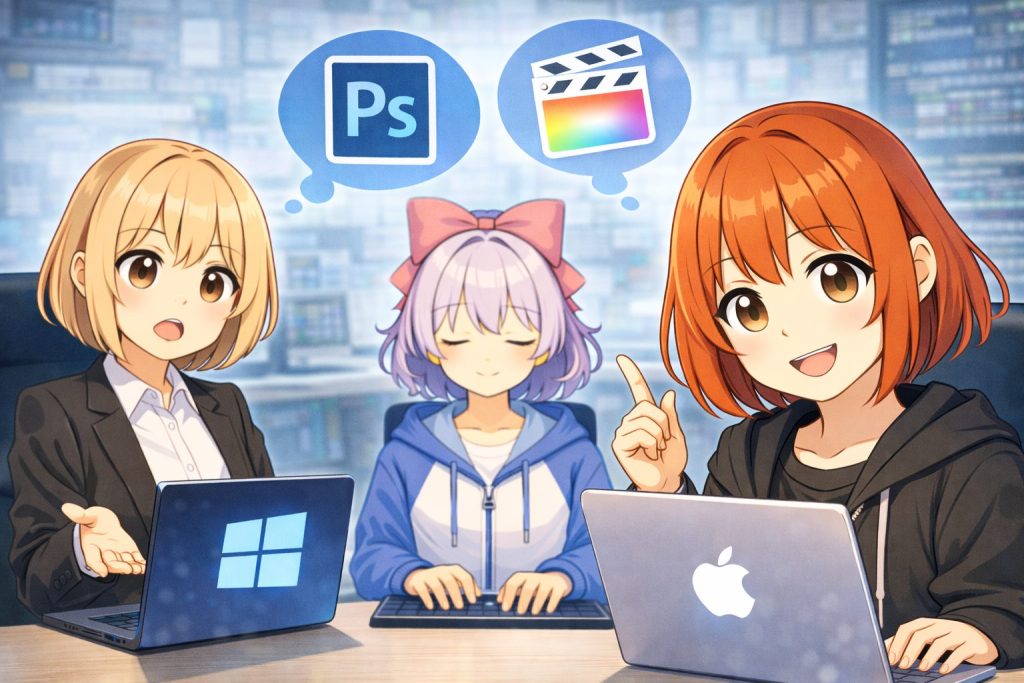
デザインや見た目にこだわりたい人
Macがデザイン面で評価される理由
- 本体デザインが統一されている
- アルミボディで高級感がある
- デスクに置いたときの見映えが良い
Macは「作業道具」でありながら、「持ち物としての満足感」も高いのが特徴です。
月宮アリス正直な、Macは置いてるだけで気分上がるんよな~
霧咲リリィモチベーションが上がるのは、長く使う上で大事だね
毎日使うパソコンだからこそ、見た目にこだわりたい人にはMacは大きなメリットになります。
動画・画像編集をしたい人
Macがクリエイティブ作業に強い理由
- 標準で高性能な編集ソフトが使える
- 動作が安定している
- 色表現がきれい
特に以下の用途ではMacが活躍します。
- YouTube動画編集
- SNS用の画像作成
- ブログ・Web用デザイン
月宮アリカMacは動画編集時の安定性が高いですわ
月宮アリスフリーズしにくいのは助かるな~
「編集作業でストレスを減らしたい人」にとって、Macは作業効率を上げてくれる存在です。
iPhoneやiPadを使っている人
Apple製品同士の連携が強い
- iPhoneの写真をすぐMacで使える
- iPadをサブディスプレイにできる
- メモ・カレンダーが自動同期
霧咲リリィApple製品でそろえると、連携がほんと楽なんだよね
月宮アリス設定せんでも勝手につながるのがええわ
すでにApple製品を使っている人ほど、Macの便利さを強く感じやすいです。
シンプル操作を求める人
Macがシンプルと言われる理由
- 設定項目が整理されている
- 操作方法が直感的
- 余計な通知や設定が少ない
Windowsは自由度が高い反面、設定項目が多く迷いやすいですが、Macは「迷わず使える設計」になっています。
月宮アリカMacは選択肢が少ない分、迷いにくいですわ
月宮アリス機械苦手な人ほど助かるやつやな
「細かいことは気にせず、作業に集中したい人」にMacはぴったりです。
Macが向いている人を整理すると
Macがおすすめな人
- デザイン・見た目にこだわりたい
- 動画や画像編集をしたい
- iPhone・iPadを使っている
- シンプル操作が好き
逆に、
- コスパ重視
- ゲーム中心
- 周辺機器をたくさん使いたい
といった人は、Windowsの方が合う場合が多いです。
まとめ|Macは「合う人には最高の一台」
Macは万人向けのパソコンではありませんが、合う人にとっては非常に満足度の高い選択です。
特に、デザイン性・クリエイティブ作業・Apple製品との連携を重視する人にとって、Macは作業効率と快適さを大きく高めてくれます。
- 見た目も大事にしたい
- 作業をスムーズに進めたい
- シンプルに使いたい
こうした価値観を持っているなら、Macを選ぶ理由は十分にあります。
次はいよいよ最終まとめとして「結局どっちを選べばいい?」を整理していくと、読者の納得感がさらに高まります。
まとめ|WindowsとMacの違いを理解して後悔しない選択を
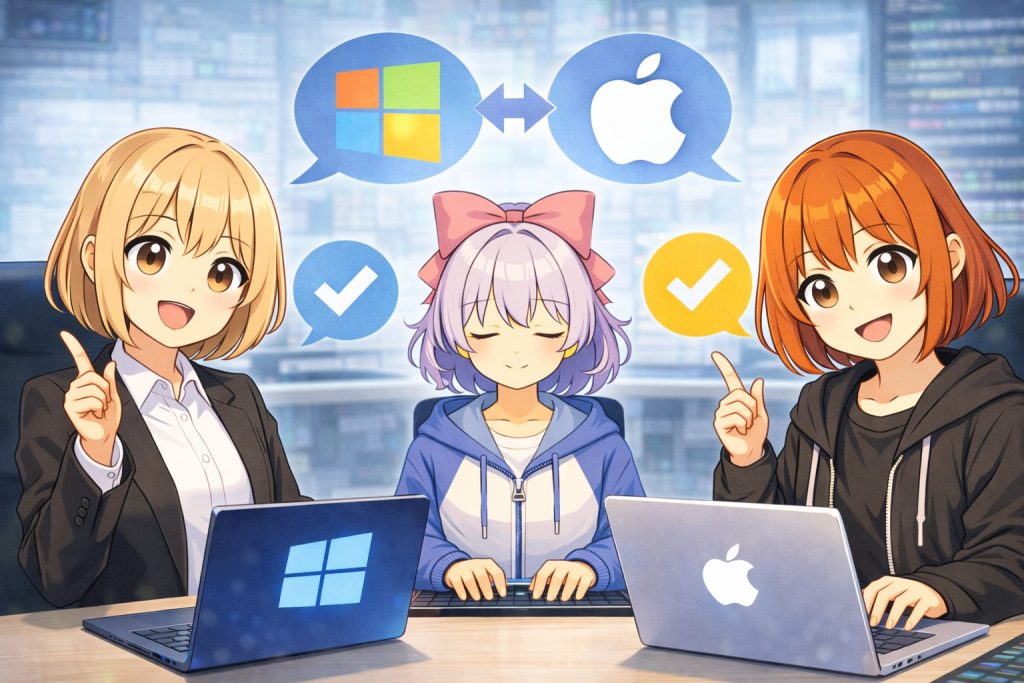
WindowsとMacの違いを一言で整理
- Windows:
👉 選択肢が多く、仕事から趣味まで幅広く使える万能型パソコン - Mac:
👉 デザイン性と操作の分かりやすさに優れたクリエイティブ向けパソコン
この違いを理解するだけでも、方向性はかなり絞れます。
月宮アリスうちはな、何でもできて安いのがWindowsって覚えたらええ思うで~
月宮アリカわたしは、作業効率や統一された操作性を重視するならMacが向いていると考えますわ
迷ったときの判断基準
① 使う目的は何か?
- 書類作成・オンライン会議・事務作業
→ Windowsが無難 - 動画編集・画像編集・デザイン
→ Macが快適 - ゲーム・拡張性重視
→ Windows一択 - iPhone・iPadとの連携
→ Macが便利
② 予算はいくらか?
- 10万円以下で探したい
→ Windows - 長く使う前提で多少高くてもOK
→ Mac
月宮アリカ同じ価格帯で比較すると、Windowsの方が性能が高い場合が多いですわ
初心者がまず考えるべきポイント
① 周りに使っている人が多いか
- 学校・会社・家族がWindows
→ 困ったときに聞きやすい - 周囲がMacユーザー
→ 操作を教えてもらいやすい
② 日本語情報の多さ
- Windows:日本語情報が非常に多い
- Mac:情報は多いが、やや専門寄り
③ 将来やりたいこと
- 副業・在宅ワーク・事務
→ Windows - 動画編集・YouTube・デザイン
→ Mac
霧咲リリィ最初は今やりたいこと+ちょっと先の未来を考えるのがコツだよ
自分に合ったパソコン選びが大切
Windowsが合う人
- 初心者
- コスパ重視
- 汎用的に使いたい
- ゲームや周辺機器も使いたい
Macが合う人
- 見た目や操作感を重視
- クリエイティブ作業が中心
- Apple製品をすでに使っている
後悔しないためのチェックリスト
- 用途は明確か
- 予算オーバーしていないか
- 将来やりたいことに対応できるか
まとめ|WindowsとMacの違いを理解して後悔しない選択を【まとめ】
WindowsとMacの違いは、「どちらが優れているか」ではなく「どちらが自分に合っているか」で決まります。Windowsは価格・種類・対応範囲の広さが強みで、初心者や汎用利用に向いています。一方、Macは操作のシンプルさやデザイン性、クリエイティブ作業の快適さが魅力です。迷ったときは、用途・予算・将来性の3点を基準に考えることで、後悔のない選択ができます。パソコンは長く使う相棒です。自分のライフスタイルに合った一台を選び、快適なデジタル生活を始めましょう。
よくある質問と回答(対話方式)
 月宮アリス
月宮アリスご主人様~、パソコン初めて買う人は、やっぱりWindowsのほうが安心なん?
霧咲リリィうん、アリスちゃん。その考え方はかなり正解だよ。
Windowsは使ってる人が多いから、困ったときに検索すると日本語の情報がすぐ見つかるんだ。
初めての人ほど“調べやすさ”は大きな安心材料になるよ。
月宮アリカご主人様、Macは価格が高い印象ですが、性能面で元は取れるのでしょうか?
霧咲リリィいい質問だね、アリカちゃん。
Macは確かに初期費用は高めだけど、
・動作が安定している
・長期間使いやすい
・動画編集や画像編集が快適
という点で、目的が合っていればコスパは悪くないよ。
使い道がハッキリしてる人ほど元は取りやすいね。
月宮アリス在宅ワークとか事務作業やったら、MacよりWindowsのほうが向いてるん?
霧咲リリィそうだね、アリスちゃん。
会社や在宅ワークではWindows前提のソフトや資料が多いから、
WordやExcelを中心に使うならWindowsのほうがトラブルは少ないよ。
“仕事で使う”ならWindowsは安定択だね。
月宮アリカプログラミング学習では、WindowsとMacのどちらが有利なのでしょうか?
霧咲リリィこれは一長一短かな。
初心者ならWindowsでも問題ないし、
Web制作やアプリ開発ではMacが使われることも多い。
ただし学習そのものはどちらでも可能だから、
『将来どんな分野に進みたいか』で選ぶのが大切だよ。
月宮アリスゲームするなら、やっぱWindows一択って考えてええん?
霧咲リリィうん、そこは迷わなくていいよ、アリスちゃん。
PCゲーム・Steam・周辺機器の対応は、圧倒的にWindowsが有利。
ゲーム目的が少しでもあるなら、Windowsを選んだほうが後悔しにくいね。
月宮アリカiPhoneやiPadを使用している場合、Macを選ぶメリットは大きいですか?
霧咲リリィかなり大きいよ、アリカちゃん。
写真やメモ、ファイルの共有がとてもスムーズだし、
AirDropやiCloud連携は作業効率が一気に上がる。
Apple製品を複数使っているなら、Macは相性抜群だね。
月宮アリス正直な話、途中で『やっぱり合わへん…』ってなることあるん?
霧咲リリィあるよ、アリスちゃん。
多いのは
・見た目だけでMacを選んだ
・用途を決めずに高性能Windowsを買った
このパターン。
だから記事でも言ったけど、使い道を決めてから選ぶのが一番大事なんだ。
月宮アリカご主人様、どうしても迷う場合の最終判断基準を教えてくださいませ
霧咲リリィそれならシンプルだよ、アリカちゃん。
1️⃣ 初心者・仕事・コスパ重視 → Windows
2️⃣ デザイン・動画編集・Apple製品ユーザー → Mac
この2択で考えれば、大きく外すことはない。
“自分の生活に合うかどうか”を一番に考えよう。




コメント