
インターネットはとても便利ですが、同時にウイルスや詐欺などの危険もあります。パソコンやスマートフォンを安全に使うためには、ネットセキュリティの基本を知っておくことがとても大切です。本記事では、初心者でもわかるようにネットセキュリティの基本知識と具体的な対策方法をわかりやすく解説します。この記事を読むことで、ウイルス感染・個人情報の流出・詐欺サイトなどのリスクを減らし、安全にインターネットを利用するためのポイントを理解できます。ネットを安心して使うために、まずは基本から学んでいきましょう。
ネットセキュリティとは?初心者向け基本知識

ネットセキュリティの意味と役割
具体的には、次のような役割があります。
- ウイルス感染を防ぐ
- 個人情報の流出を防止する
- 不正アクセスを防ぐ
- 詐欺被害を未然に防ぐ
たとえば、パスワード管理やセキュリティソフトの利用もネットセキュリティ対策の一部です。
 月宮アリス
月宮アリスご主人様、ネットは便利やけど、ちゃんと守らんと危ない世界でもあるんやで?
 霧咲リリィ
霧咲リリィそうだね。ゲームのアカウントやSNSも、守りが弱いと乗っ取られることがある。
 月宮アリカ
月宮アリカわたしから申し上げますと、対策をしている人としていない人では、被害率に大きな差が出ますの。
つまり、ネットセキュリティの基本を知ることが最大の予防策なのです。
なぜネットセキュリティが必要なのか
独立行政法人情報処理推進機構(IPA)の「情報セキュリティ10大脅威」では、毎年さまざまなネット被害が報告されています。
👉 https://www.ipa.go.jp/security/10threats/
ネットセキュリティが必要な理由は次の3つです。
- 個人情報はお金と同じ価値がある
- 一度流出すると完全に取り戻せない
- 被害後の復旧は時間と費用がかかる
たとえば、クレジットカード情報が盗まれれば不正利用される可能性があります。SNSアカウントが乗っ取られれば、友人にも被害が広がります。
被害にあってから対処するよりも、事前に守るほうがはるかに簡単で安心です。
パソコンとスマホのセキュリティの違い
パソコンの場合
- ウイルス感染リスクが高い
- メール経由の攻撃が多い
- 不審なソフトのダウンロードに注意
スマートフォンの場合
- 偽アプリの危険
- フリーWi-Fiの盗聴リスク
- SNS経由の詐欺が多い
月宮アリススマホは気軽に使えるぶん、油断しやすいんよね。
月宮アリカアプリは公式ストアからのみダウンロードすることが基本ですわ。
霧咲リリィボクも二段階認証は必ず設定してるよ。
機器ごとの特徴を理解することが、効果的なネットセキュリティ対策につながります。
セキュリティ対策をしないと起きる危険
- ウイルス感染によるデータ消失
- 個人情報の流出
- 不正ログイン
- クレジットカードの不正利用
- ランサムウェア被害
特にランサムウェアは、データを人質にとってお金を要求する攻撃です。
警察庁のサイバー犯罪対策ページも参考になります。
👉 https://www.npa.go.jp/bureau/cyber/
ネットセキュリティの基本を知らないだけで、思わぬ被害につながる可能性があります。
まとめ|ネットセキュリティの基本を知ることが第一歩
ネットセキュリティとは、インターネットを安全に使うための守りの仕組みです。
本記事で解説したように、
- ネットセキュリティは初心者こそ必要
- 被害は誰にでも起こり得る
- パソコンとスマホ両方の対策が重要
- 事前対策が最大の防御
ということがわかります。
月宮アリスまずは“知ること”が大事やで、ご主人様!
月宮アリカ正しい知識こそ、最も強力なセキュリティでございます。
霧咲リリィ守りを固めれば、ネットはもっと安心して楽しめるよ。
ネットセキュリティの基本を理解することが、安全なインターネット生活への第一歩です。
次は、具体的なネットセキュリティ対策方法を実践していきましょう。
ネットでよくある危険とサイバー攻撃の種類

ウイルスやマルウェアとは何か
マルウェアとは、悪意のあるソフトウェアの総称です。ウイルス、トロイの木馬、ランサムウェアなどが含まれます。
主な被害は次の通りです。
- パソコンやスマホの動作が重くなる
- 個人情報が盗まれる
- データが消される
- 身代金を要求される(ランサムウェア)
月宮アリスご主人様、怪しいメールの添付ファイルは絶対開いたらあかんで!
月宮アリカわたしから申し上げますと、最新のウイルス対策ソフトを導入することが基本でございます。
IPA(情報処理推進機構)でも注意喚起がされています。
👉 https://www.ipa.go.jp/security/
ウイルス対策は、ネットセキュリティの基本中の基本です。
フィッシング詐欺の仕組み
よくあるパターンは次の通りです。
- 「アカウントが停止されます」というメール
- 宅配業者を装ったSMS
- 銀行やECサイトを装った偽ログイン画面
霧咲リリィボクも“アカウント確認してください”ってメールが来たことあるよ。でもURLが怪しかった。
月宮アリスURLがちょっと違うだけで偽サイトやったりするんよ!
対策のポイントは以下です。
- メールのリンクはすぐに押さない
- URLのドメインを確認する
- 公式サイトはブックマークからアクセス
警察庁サイバー犯罪対策ページも参考になります。
👉 https://www.npa.go.jp/bureau/cyber/
偽サイトや危険なダウンロードの危険性
無料ソフトや動画、ゲームの改造データなどを装った危険なダウンロードも多く存在します。
特に注意すべき点は、
- 「無料」「限定」など強い言葉で誘導
- 公式サイト以外からのダウンロード
- レビューが極端に少ないサイト
月宮アリカ公式サイト以外からのソフト入手は、危険度が跳ね上がりますわ。
霧咲リリィゲームMODとかも、信頼できる場所じゃないと危ないね。
ダウンロードは必ず公式サイトから行うことが重要です。
SNSやメールを利用した詐欺
代表例は以下です。
- 投資詐欺
- なりすましアカウント
- プレゼント当選詐欺
- ロマンス詐欺
SNSは気軽にやり取りできる反面、心理的な油断が生まれやすいです。
月宮アリスうち、知り合いのふりしてDM来たことあるで!
霧咲リリィフォロワー数が多くても安全とは限らないからね。
知らない相手からの甘い話は、まず疑う姿勢がネットセキュリティ対策になります。
個人情報漏えいのリスク
漏えいする情報の例:
- 氏名
- 住所
- 電話番号
- クレジットカード情報
- ログインID・パスワード
一度インターネット上に流出すると、完全に削除することは困難です。
漏えいを防ぐ基本対策
- パスワードの使い回しをしない
- 二段階認証を設定する
- 不審なサイトに情報を入力しない
- セキュリティアップデートを怠らない
月宮アリカ数字の組み合わせだけでなく、記号も含めた長いパスワードが理想ですわ。
月宮アリス全部同じパスワードは絶対あかんで!
まとめ|危険を知ることが最大のネットセキュリティ対策
ネットでよくある危険とサイバー攻撃の種類を理解することは、最強の予防策です。
今回解説したように、
- ウイルスやマルウェア
- フィッシング詐欺
- 偽サイトや危険なダウンロード
- SNS詐欺
- 個人情報漏えい
これらはすべて、知識があれば防げる可能性が高い攻撃です。
霧咲リリィ敵を知らないと守れない。でも知っていれば怖くない。
月宮アリス危ない仕組みを知っとけば、ちゃんと避けられるで!
月宮アリカネットセキュリティは、知識こそ最大の盾でございます。
ネットセキュリティ対策は難しいものではありません。まずは危険の種類を理解すること。それが、安全なインターネット生活への大きな一歩です。
ネットセキュリティの基本対策5つ
強力なパスワードを設定する
弱いパスワードは、不正ログインやアカウント乗っ取りの原因になります。
安全なパスワードの条件
- 12文字以上にする
- 英大文字・小文字・数字・記号を組み合わせる
- 生年月日や名前を使わない
- サービスごとに別のパスワードを使う
月宮アリカわたしから申し上げますと、文字数が増えるほど解析は困難になりますわ。
月宮アリス全部同じパスワードはほんま危ないで、ご主人様!
さらに、二段階認証を設定するとセキュリティは大幅に向上します。
セキュリティソフトを導入する
セキュリティソフトの役割
- ウイルス検知・駆除
- 危険なサイトのブロック
- 不正アクセスの防止
- フィッシング詐欺対策
霧咲リリィボクはパソコンにもスマホにもセキュリティ対策アプリを入れてるよ。
月宮アリカ定期的なスキャンも忘れてはいけませんわ。
無料版でも基本的な保護は可能ですが、有料版はサポートや高度な機能が充実しています。
ネットセキュリティを本格的に考えるなら、信頼できるソフトを選びましょう。
ソフトやOSを最新状態に保つ
OSやアプリの更新には、セキュリティ修正が含まれています。
なぜアップデートが重要か
- 新しいウイルス対策が追加される
- セキュリティの弱点が修正される
- 不正アクセスのリスクが減る
月宮アリス“あとでやる”が一番あかんのや!
霧咲リリィ自動更新をオンにしておくのがおすすめだよ。
更新を怠ると、既知の脆弱性を狙われる可能性があります。ネットセキュリティ対策として、常に最新状態を保つことが基本です。
不審なメールやリンクを開かない
危険なメールの特徴
- 「至急」「緊急」など不安をあおる文面
- URLが不自然
- 日本語が不自然
- 身に覚えのない請求
月宮アリス焦らせるメールは怪しい思たほうがええで!
月宮アリカURLのドメイン確認は基本でございます。
怪しいと感じたら、リンクをクリックせず公式サイトから直接アクセスしましょう。
公共Wi-Fiの利用に注意する
公共Wi-Fi利用時の注意点
- 重要なログイン操作をしない
- クレジットカード入力を避ける
- VPNを利用する
- 自動接続をオフにする
霧咲リリィフリーWi-Fiは便利だけど、無防備に使うのは危ない。
月宮アリカ暗号化されていない通信は傍受の可能性がございます。
自宅のWi-Fiも、強力なパスワード設定と暗号化(WPA3推奨)を行いましょう。
まとめ|基本対策を実践すればネットは怖くない
ネットセキュリティの基本対策5つは、どれも今日から実践できる内容です。
- 強力なパスワード設定
- セキュリティソフトの導入
- OSやアプリの更新
- 不審なメール対策
- 公共Wi-Fiの注意
これらを実践するだけで、サイバー攻撃のリスクは大きく減ります。
月宮アリス難しいことやなくて、ちゃんと守る習慣が大事なんや!
月宮アリカ基本を徹底することが、最も効率的なネットセキュリティ対策でございます。
霧咲リリィ守りが固まれば、ネットはもっと安心して楽しめる。
ネットセキュリティは特別な人だけの話ではありません。基本対策を続けることが、安心・安全なインターネット生活につながります。
パソコンとスマートフォンの安全対策
パソコンで行うセキュリティ対策
基本の安全対策チェックリスト
- セキュリティソフトを導入する
- OSを常に最新状態に保つ
- ファイアウォールを有効にする
- 強力なパスワードを設定する
- 不審なメールの添付ファイルを開かない
月宮アリカわたしから申し上げますと、WindowsやMacの更新プログラムは必ず適用するべきですわ。
月宮アリス怪しいファイルは絶対クリックしたらあかんで、ご主人様!
さらに、重要なデータは外付けHDDやクラウドにバックアップを取りましょう。万が一ランサムウェア被害にあっても、復旧が可能になります。
情報処理推進機構(IPA)でもパソコンの安全対策が紹介されています。
https://www.ipa.go.jp/security/
スマートフォンのセキュリティ設定
パソコンとは違う視点でのセキュリティ対策が必要です。
スマホで必ず設定したい項目
- 画面ロック(顔認証・指紋認証)
- 端末の暗号化
- 紛失時の遠隔ロック機能
- 二段階認証の設定
- OSの自動アップデート
霧咲リリィスマホは落とす可能性もあるから、ロックは絶対だよ。
月宮アリスロックなしはほんま無防備やで!
特にSNSやネットバンキングを使っている人は、二段階認証を設定することで不正ログインのリスクを大幅に減らせます。
アプリの安全なダウンロード方法
安全にアプリを入れるためのポイント
- 公式ストア(App Store・Google Play)からのみダウンロード
- レビュー数と評価を確認する
- 提供元の会社名をチェックする
- 不要なアクセス権限を許可しない
月宮アリカアクセス権限の確認は非常に重要ですわ。
霧咲リリィ“無料でお得”って言葉に飛びつかないことも大事だね。
怪しいサイトから直接アプリを入れる行為は、マルウェア感染のリスクが高くなります。
OSアップデートの重要性
アップデートには、
- セキュリティの弱点修正
- 新しい脅威への対策
- 不具合の修正
が含まれています。
月宮アリス“あとで更新”は危ない習慣やで!
月宮アリカ既知の脆弱性は、更新を怠ることで狙われやすくなりますの。
自動更新をオンにしておくことで、常に最新の安全状態を維持できます。
バックアップの必要性
そのため、最終防衛線として「バックアップ」が重要です。
バックアップ方法
- クラウドストレージの活用
- 外付けHDDへの定期保存
- スマホの自動バックアップ機能
霧咲リリィ大事な写真やゲームデータは、消えてからじゃ遅いよ。
月宮アリス備えあれば憂いなしや!
バックアップがあれば、ウイルス感染や端末故障時でも安心です。
まとめ|パソコンとスマホ両方の対策が重要
ネットセキュリティは、どちらか一方だけでは不十分です。
今回解説したように、
- パソコンはウイルス対策と更新管理
- スマホはロック設定とアプリ管理
- 両方に共通するのはアップデートとバックアップ
これらを実践することで、サイバー攻撃や個人情報漏えいのリスクを大きく減らせます。
月宮アリス守るポイントを知っとけば、怖いもんなしや!
月宮アリカ基本を徹底することが最も効率的な安全対策でございます。
霧咲リリィパソコンもスマホも、ちゃんと守ってこそ安心して楽しめる。
ネットセキュリティは難しい知識ではなく、習慣です。今日からできる安全対策を積み重ね、安全なデジタル生活を手に入れましょう。
個人情報を守るためのネット利用ルール
SNSでの情報公開の注意点
公開を控えるべき情報
- 自宅の住所や最寄り駅
- 電話番号
- 学校や勤務先の詳細
- 旅行中であることのリアルタイム投稿
- 位置情報付き写真
月宮アリスご主人様、位置情報そのまま投稿したら家バレする可能性あるで!
霧咲リリィボクも写真を上げるときは位置情報を消してるよ。
SNSでは「公開範囲の設定」も重要です。フォロワー限定にするだけでも、リスクは下がります。
個人情報を入力するサイトの見分け方
安全なサイトのチェックポイント
- URLが「https」で始まっている
- 鍵マークが表示されている
- 会社概要や問い合わせ先が明記されている
- 日本語が自然である
月宮アリカSSL暗号化通信は必須でございます。
月宮アリスちょっとでも怪しい思たら入力せんほうがええで!
安全なサイトを見極める力は、ネットセキュリティ対策の重要なスキルです。
安全なオンラインショッピングの方法
安全に利用するポイント
- 信頼できる大手サイトを利用する
- 公式アプリから購入する
- クレジットカード明細を定期的に確認する
- ワンタイムパスワードを設定する
霧咲リリィボクはカード明細を毎月チェックしてる。
月宮アリカ不正利用は早期発見が重要ですわ。
怪しい激安サイトには注意が必要です。価格だけで判断しないことが大切です。
二段階認証の活用
例:
- SMS認証コード
- 認証アプリ
- 生体認証
二段階認証のメリット
- 不正ログインを防止できる
- パスワード流出時の被害を防げる
- セキュリティレベルが大幅に向上する
月宮アリス面倒くさがらんと設定しとこな!
月宮アリカ統計的にも、二段階認証は非常に有効でございます。
GoogleやSNS、ネットバンキングでは必ず設定しておきましょう。
家族や子供のネット安全対策
家族で共有したいルール
- パスワードを他人に教えない
- 知らない人と個人情報を交換しない
- 保護者が利用履歴を確認する
- フィルタリング機能を活用する
霧咲リリィ子どもは特に狙われやすいからね。
月宮アリス家族みんなで守る意識が大事や!
警察庁のサイバー犯罪対策ページも参考になります。
https://www.npa.go.jp/bureau/cyber/
家族で話し合うことも、重要なネットセキュリティ対策です。
まとめ|個人情報は「出さない・疑う・守る」が基本
個人情報を守るためのネット利用ルールは、特別な知識ではなく日々の意識です。
今回紹介したポイントは、
- SNSで情報を出しすぎない
- 安全なサイトを見極める
- オンラインショッピングは慎重に
- 二段階認証を活用する
- 家族でルールを共有する
月宮アリス出さへん、焦らへん、信じすぎへん!これやで!」
月宮アリカ個人情報は資産と同じ価値がございます。
霧咲リリィ守る意識があれば、ネットはもっと安心して使える。」
ネットセキュリティの基本は「個人情報を守ること」です。正しいネット利用ルールを実践し、安全なインターネット生活を送りましょう。
無料でもできるネットセキュリティ対策
無料セキュリティソフトの活用
最近では、無料版でも以下の機能が利用できます。
- ウイルススキャン
- リアルタイム保護
- 危険サイトのブロック
- フィッシング詐欺対策
月宮アリカ基本的な保護機能は無料版でも十分に活用できますわ。
月宮アリス入れてへんのが一番あかん!
特にWindowsには標準でセキュリティ機能(Microsoft Defender)が搭載されています。設定を確認するだけでも大きな対策になります。
ただし、無料版はサポートや高度な機能が制限されていることもあるため、自分の利用状況に合わせて検討しましょう。
ブラウザのセキュリティ機能
設定しておきたいポイント
- ポップアップブロックを有効にする
- 不審サイト警告機能をオンにする
- 自動ダウンロードを制限する
- 不要な拡張機能を削除する
霧咲リリィ拡張機能を入れすぎるのも危ないんだよね。
月宮アリカ信頼できる公式ストアからのみ導入することが基本ですわ。
Google ChromeやFirefoxなどのブラウザは、定期的なアップデートによってセキュリティが強化されています。更新を怠らないことも重要です。
Googleアカウントなどの安全設定
今すぐできる設定
- 二段階認証を有効にする
- ログイン履歴を確認する
- 不審な端末のアクセスを削除する
- セキュリティ診断を実行する
月宮アリス二段階認証は絶対やっとこな!
月宮アリカGoogleにはセキュリティチェック機能がございます。
Google公式のセキュリティチェックはこちらです。
https://myaccount.google.com/security-checkup
アカウントの安全設定を見直すだけで、不正ログインのリスクは大幅に減少します。
パスワード管理ツールの利用
無料のパスワード管理ツールを利用すれば、安全で強力なパスワードを簡単に管理できます。
パスワード管理ツールのメリット
- 長く複雑なパスワードを自動生成
- サービスごとに別のパスワードを設定可能
- 自動入力で利便性も向上
- 漏えいチェック機能がある場合も
霧咲リリィ覚えるんじゃなくて、管理する時代だね。
月宮アリス同じパスワード使い回しはほんま危ないで!
ブラウザ標準のパスワード保存機能もありますが、専用ツールのほうがより安全性が高い場合があります。
さらに無料でできる基本習慣
今日からできる習慣
- OSやアプリを常に最新に保つ
- 不審なメールは開かない
- 公共Wi-Fiで重要情報を入力しない
- 定期的にバックアップを取る
月宮アリカ費用よりも“意識”が最も重要でございます。
月宮アリス知ってるだけでも防げること多いんや!
まとめ|無料でもネットセキュリティ対策は十分できる
ネットセキュリティ対策は、お金をかけなくても始められます。
今回紹介した内容は、
- 無料セキュリティソフトの活用
- ブラウザ設定の見直し
- Googleアカウントの安全強化
- パスワード管理ツールの利用
- 日常の安全習慣
これらを実践するだけで、ウイルス感染や個人情報漏えいのリスクは大きく減ります。
霧咲リリィ守るのに高額な費用は必須じゃない。
月宮アリスまずはできることから始めよな!
月宮アリカ基本を徹底することが最大の防御でございます。
無料でもできるネットセキュリティ対策を積み重ねることで、安全で安心なインターネット生活を実現しましょう。
企業やサービスで使われているセキュリティ技術
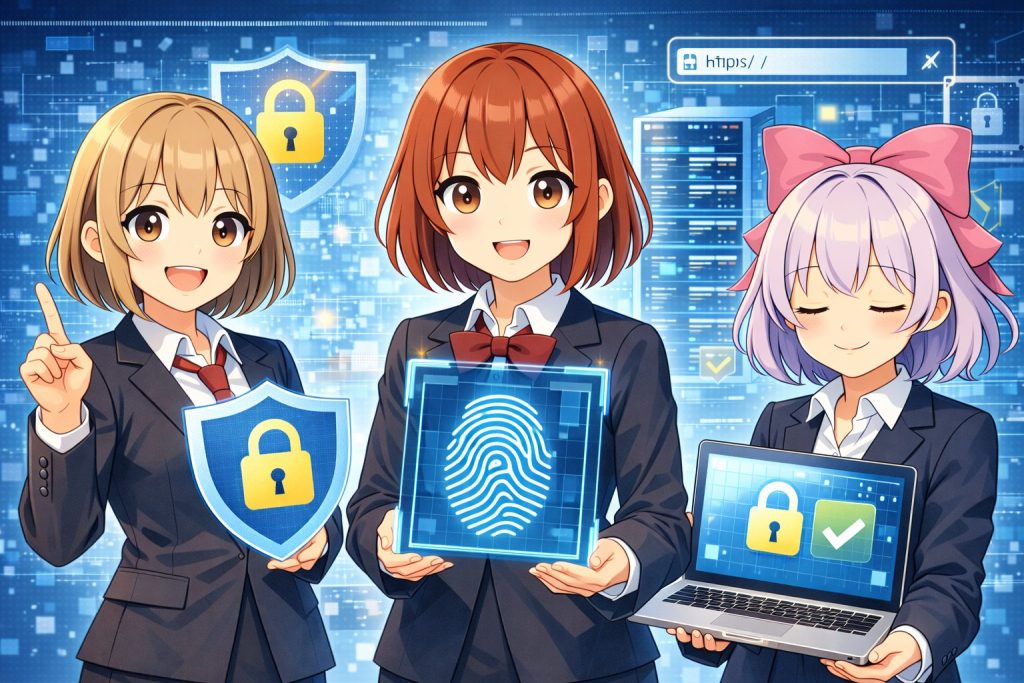
SSL通信とは何か
ブラウザのURLが「https://」で始まり、鍵マークが表示されていれば、SSL通信が使われています。
SSL通信のメリット
- 個人情報の盗聴を防ぐ
- クレジットカード情報を守る
- なりすましサイトを見分けやすい
月宮アリス鍵マークついてへんサイトは要注意やで!
月宮アリカ暗号化通信がない場合、情報は平文で送信される可能性がございます。
ネットセキュリティの基本として、SSL通信を採用しているサイトを利用することが重要です。
ファイアウォールの役割
企業では、社内ネットワークと外部インターネットの間に設置されています。
ファイアウォールの働き
- 不審な通信をブロック
- 不正侵入の検知
- 通信の監視と記録
霧咲リリィゲームサーバーもファイアウォールで守られてるよ。
月宮アリカ許可された通信のみ通過させる仕組みでございます。
家庭用ルーターにも簡易的なファイアウォール機能が搭載されている場合が多いです。設定を確認することもネットセキュリティ対策の一つです。
暗号化技術の基本
たとえば、オンラインショッピングで入力したクレジットカード番号は暗号化されて送信されます。
暗号化が守るもの
- パスワード
- 個人情報
- 金融情報
- 社内機密データ
月宮アリカ暗号化アルゴリズムは数学的に解読が困難な設計になっております。
月宮アリス見られても意味わからへん状態にするってことやな!
暗号化技術は、ネットセキュリティの根幹を支える重要な技術です。
クラウドサービスのセキュリティ
クラウドサービスでは、次のようなセキュリティ技術が使われています。
- データの暗号化保存
- アクセス制限管理
- 多要素認証
- 不正アクセス監視
霧咲リリィクラウドは便利だけど、ちゃんと守られてるんだね。
月宮アリカ大手クラウド事業者は高度なセキュリティ対策を実施しております。
ただし、利用者側も強力なパスワード設定や二段階認証を行うことが必要です。
追加で知っておきたいセキュリティ技術
IDS・IPS(侵入検知・防御システム)
WAF(Web Application Firewall)
これらは主に企業向けですが、ネットセキュリティの世界では重要な技術です。
月宮アリス企業はほんまに何重にも守っとるんやな!
月宮アリカ多層防御が基本でございます。
まとめ|企業のセキュリティ技術を知れば安全なサイトが見分けられる
企業やサービスで使われているセキュリティ技術には、
- SSL通信
- ファイアウォール
- 暗号化技術
- クラウドセキュリティ
- 侵入検知システム
などがあります。
これらを理解することで、
- 安全なサイトを見分けられる
- 危険なサイトを避けられる
- 安心してネットサービスを利用できる
霧咲リリィ仕組みを知ると、ネットの裏側が見えてくるね。
月宮アリスちゃんと守ってるサービス選ぶんが大事や!
月宮アリカ知識こそ最大のネットセキュリティ対策でございます。
企業がどのようなセキュリティ技術を使っているかを知ることは、安全なインターネット利用への大きな一歩です。
まとめ|ネットセキュリティ対策は「基本の理解」が大切

ネットの危険を知ることが第一歩
代表的なサイバー攻撃には、
- ウイルス・マルウェア感染
- フィッシング詐欺
- 不正ログイン
- 個人情報漏えい
- SNSを利用した詐欺
があります。
月宮アリス知らんかったら防ぎようないもんな、ご主人様!
月宮アリカ情報セキュリティは“認識”が最初の防御でございます。
たとえば、フィッシング詐欺の仕組みを理解していれば、不審なメールにすぐ気づけます。
警察庁のサイバー犯罪対策ページでも最新情報が公開されています。
https://www.npa.go.jp/bureau/cyber/
危険を知ることは、最大のネットセキュリティ対策なのです。
基本対策を実践すればリスクは減る
これまで紹介してきた基本対策を実践するだけで、リスクは大幅に減ります。
最低限実践したい対策
- 強力なパスワード設定
- 二段階認証の導入
- OSやアプリのアップデート
- セキュリティソフトの活用
- 不審なリンクを開かない
霧咲リリィ全部やれば完璧じゃなくても、確実に安全度は上がる。
月宮アリカ基本の積み重ねこそ、最も効率的なセキュリティ対策ですわ。
“面倒だからやらない”が一番危険です。
パソコンとスマホ両方の対策が必要
両方に共通する重要ポイント
- アップデートを怠らない
- 画面ロックを設定する
- 公共Wi-Fi利用時は注意する
- バックアップを取る
月宮アリススマホやから大丈夫って思ったらあかんで!
霧咲リリィゲームアカウントも大事な資産だからね。
ネットセキュリティ対策は、すべてのデバイスで行うことが基本です。
安全なネット利用を習慣にしよう
習慣化するポイント
- 月に一度パスワード確認
- ログイン履歴のチェック
- OS更新の確認
- 不審なメールの削除
月宮アリカ定期的な確認こそ、継続的な防御につながります。
月宮アリス毎日のちょっとした意識が守ってくれるんや!
ネットセキュリティ対策は、生活習慣の一部にすることが理想です。
まとめ|ネットセキュリティは“難しい”ではなく“習慣”
ネットセキュリティ対策は、専門家だけのものではありません。
この記事で解説したように、
- 危険を知る
- 基本対策を実践する
- デバイスごとに守る
- 習慣化する
この4つを意識するだけで、安全性は大きく向上します。
月宮アリス知る・守る・続ける!これが基本や!
月宮アリカ情報セキュリティは理解と継続が鍵でございます。
霧咲リリィ基本を押さえれば、ネットは怖い場所じゃない。
ネットセキュリティ対策は、特別なスキルではなく“基本の理解”です。
今日からできることを一つずつ実践し、安全で快適なインターネット生活を送りましょう。
よくある質問と回答(対話方式)
 月宮アリス
月宮アリスご主人様、ネットセキュリティって結局なにから始めたらええん?難しそうで手ぇ出しにくいわ〜。
霧咲リリィまずは“パスワードの見直し”からだよ、アリスちゃん。
長くて複雑なパスワードにして、使い回しをやめる。それだけで不正ログインのリスクはかなり下がる。次に二段階認証を設定すれば、初心者レベルはクリアだね。
月宮アリカご主人様、無料のセキュリティソフトでも十分に効果はございますか?
霧咲リリィ基本的なウイルス対策なら十分だよ、アリカちゃん。
最近の無料セキュリティソフトは性能が高い。ただし、フィッシング対策やサポート面では有料版が強いこともある。まずは無料で始めて、必要ならアップグレードが現実的かな。
月宮アリスフリーWi-Fiってやっぱり危ないん?カフェでよう使うんやけど…。
霧咲リリィ危険がゼロじゃない、が正解かな。
フリーWi-Fiではネットバンキングやカード決済は避けること。どうしても使うならVPNを使うと安全性は上がるよ。アリスちゃん、SNS見るくらいなら大丈夫だけど油断は禁物だね。
月宮アリカフィッシング詐欺は、具体的にどう見分ければよろしいのでしょうか?
霧咲リリィポイントは3つだよ。
1.URLが公式と微妙に違う
2.“至急”など不安をあおる文面
3.日本語が不自然
公式サイトへはメールのリンクからではなく、ブックマークからアクセスするのが安全だね。
月宮アリスパスワード管理ツールってほんまに安全なん?逆に全部バレそうで怖いわ。
霧咲リリィその気持ちはわかる。でもね、使い回しのほうがずっと危険。
信頼できるパスワード管理ツールは暗号化されていて、マスターパスワードだけを守ればいい。結果的にネットセキュリティは大幅に向上するよ。
月宮アリカ企業が導入しているSSLや暗号化技術は、個人にも関係がございますか?
霧咲リリィ大いに関係あるよ。
鍵マーク(https)があるサイトを選ぶだけでも、個人情報漏えいのリスクは下げられる。仕組みを知ることで、安全なサービスを選べるようになるんだ。
月宮アリススマホだけやったら大丈夫って思ってる人おるけど、ほんまはどうなん?
霧咲リリィそれは大きな誤解だね。
スマホも立派なコンピューター。アプリ経由のマルウェアやSNS詐欺も増えている。
画面ロック・OS更新・公式ストア利用。この3つは必須だよ。
月宮アリカネットセキュリティ対策は、どの程度継続すべきものでしょうか?
霧咲リリィ一度やって終わり、じゃない。
月に一度はログイン履歴やパスワード確認をする。アップデートは自動設定にする。
“習慣化”こそ最強のセキュリティだよ。


コメント