
「ペンタブレットを始めてみたいけれど、種類が多すぎて分からない…」そんな初心者の方も多いのではないでしょうか。本記事では、ペンタブレットの基本的な仕組みから、板タブ・液タブの違い、失敗しない選び方、必要なソフトや初期設定までをわかりやすく解説します。この記事を読めば、自分に合ったモデルを選べるようになり、無駄な出費を防ぎながらスムーズにイラスト制作をスタートできます。これからデジタルイラストに挑戦したい方に向けた、やさしい入門ガイドです。
ペンタブレットとは?初心者向けに仕組みをやさしく解説
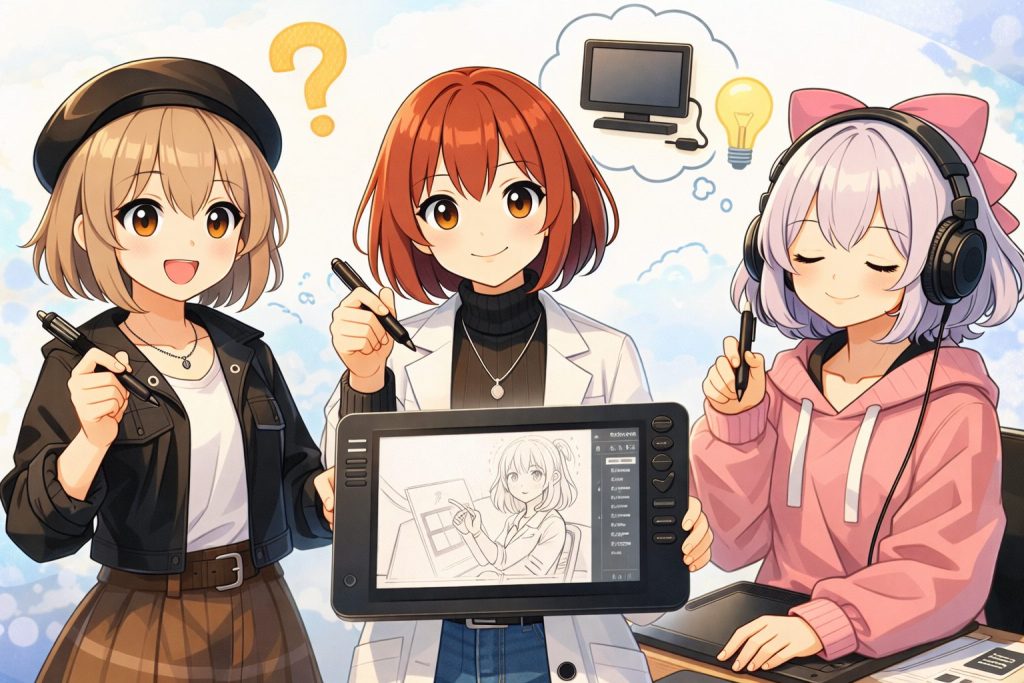
ペンタブレットの基本的な役割とは
初心者がまず理解しておきたい役割は、次の3つです。
- 手の動きをそのまま画面に反映する
- 筆圧(力の強さ)を感知して線の太さを変える
- イラストソフトと連動して自然な描き心地を実現する
つまり、ペンタブレットは「マウスの上位互換」ではなく、絵を描くために特化した入力機器なのです。
代表的なメーカーには
- Wacom
- XP-PEN
- HUION
などがあります。初心者向けモデルも豊富に用意されています。
マウスとの違いをわかりやすく比較
ここで違いを整理します。
| 比較項目 | マウス | ペンタブレット |
|---|---|---|
| 細かい線 | 描きにくい | 描きやすい |
| 筆圧感知 | なし | あり |
| 手の感覚 | 間接的 | 直接的 |
| 上達スピード | 遅い | 速い |
特に重要なのが筆圧感知機能です。
これがあることで、線の強弱・濃淡・太さが自然に変化します。
 月宮アリス
月宮アリスご主人様、マウスで絵描くのは、ちょっと無理があるで?うち、最初やってみたけど線ガタガタやったわ!
 月宮アリカ
月宮アリカわたしの計算によりますと、筆圧対応モデルの方が作業効率は約2倍以上向上いたしますわ。
 霧咲リリィ
霧咲リリィうん、ボクも漫画のネーム描くときは絶対ペンタブだね。マウスには戻れないよ。
このように、初心者ほど最初からペンタブレットを使ったほうが結果的に上達が早いのです。
筆圧感知とは何か?初心者でも理解できる仕組み
仕組みは意外とシンプルです。
- ペン内部のセンサーが圧力を検知
- タブレット本体が数値に変換
- ソフト側が線の太さとして反映
最近のモデルでは「8192段階」の筆圧レベルが主流です。
これは「弱い〜強い」までを細かく表現できるという意味です。
初心者にとって重要なのは、数字よりも自然に描けるかどうかです。
詳しい仕組みはメーカー公式サイトでも確認できます。
例:Wacom公式サイト
https://www.wacom.com/ja-jp
(※公式情報は購入前に必ず確認しましょう)
板タブと液タブの違い
- 板タブ(板型ペンタブレット)
- 液タブ(液晶ペンタブレット)
板タブは、手元の板を見ながら画面を見て描きます。
価格が安く、初心者向けです。
液タブは、画面に直接描けます。
紙に近い感覚ですが、価格は高めです。
初心者におすすめなのは、
- まずは板タブで慣れる
- 本格的に続けるなら液タブへ移行
というステップアップ型です。
ペンタブレットはどうやって動いているのか
これにより、
- 軽い
- 電池不要
- 描き心地が安定
というメリットがあります。
理屈を知ると、製品選びの目も養われます。
まとめ
ペンタブレットとは、単なる「絵を描く道具」ではありません。
筆圧感知や精密な入力技術によって、アナログに近い描き心地を実現するデジタルツールです。
初心者がまず押さえるべきポイントは次の通りです。
- マウスとは根本的に用途が違う
- 筆圧感知が上達スピードを左右する
- 板タブと液タブの違いを理解する
- 仕組みを知れば失敗しない選択ができる
基礎知識を理解するだけで、「なんとなく不安」が消えます。
そして無駄な買い替えや失敗を防げます。
月宮アリスご主人様、まずは仕組み知ることが大事やで!
月宮アリカ基礎理解は投資効率を最大化いたしますわ。
霧咲リリィうん、焦らず基礎からいこう。そうすれば必ず上達するよ。
次は「初心者向けの選び方」を理解すれば、あなたに最適な一台が見えてきます。
ペンタブレットの種類と特徴|板タブ・液タブ・iPadの違い
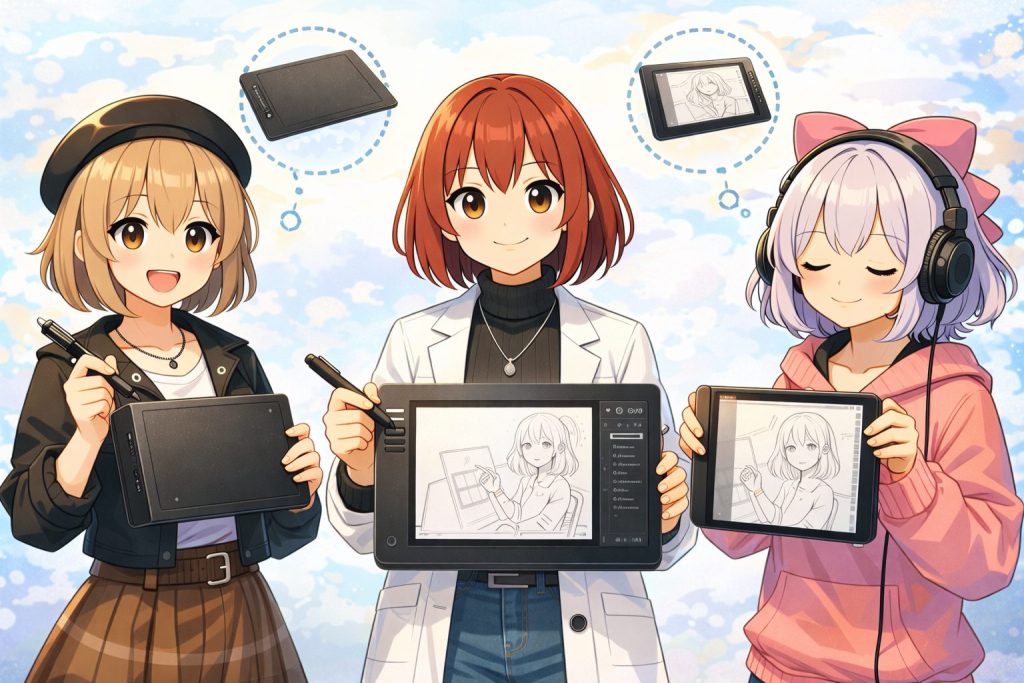
板タブのメリットとデメリット
板タブのメリット
- 価格が安い(初心者向けモデルは1万円前後)
- 軽くてコンパクト
- デスクスペースを取らない
- 耐久性が高い
代表的なメーカーには
- Wacom
- XP-PEN
- HUION
があります。
公式情報はこちら(日本語サイト)
https://www.wacom.com/ja-jp
板タブのデメリット
- 手元と画面が離れているため慣れが必要
- 最初は違和感がある
- 直感的ではないと感じる人もいる
月宮アリスうち最初は『なんで手元見たらあかんの?』って混乱したわ!
月宮アリカ慣れには平均1〜2週間程度必要といわれておりますわ。
霧咲リリィでもコスパは最強だね。初心者ならまず板タブが王道かな。
結論として、低予算で始めたい初心者には板タブがおすすめです。
液晶ペンタブレットの特徴と注意点
液タブのメリット
- 直感的に描ける
- 違和感が少ない
- プロも多く使用している
- 漫画・イラスト制作に最適
液タブの注意点
- 価格が高い(5万円以上が一般的)
- 本体が大きい
- 机のスペースが必要
- 発熱や重量の問題もある
月宮アリカ性能面では液タブが最上位ですわ。ただしコスト効率を考える必要があります。
月宮アリスご主人様、本気で絵描くなら液タブもアリやで!
霧咲リリィボクは漫画原稿やるときは液タブ派。でも最初からはちょっとハードル高いかも。
つまり、本気で長く続ける前提なら液タブも選択肢になります。
iPad+Apple Pencilはペンタブの代わりになる?
- Apple
公式サイト(日本語)
https://www.apple.com/jp/ipad/
iPadのメリット
- 単体で使える(パソコン不要)
- 持ち運びができる
- アプリが豊富
- イラスト以外にも使える
デメリット
- 高価格帯
- 本格制作ではPC連携が必要
- ストレージ容量に注意
iPadは「モバイル性」を重視する人に向いています。
SNS投稿や趣味イラストには非常に便利です。
月宮アリスカフェでお絵描きとか、女子力高い感じやん?
月宮アリカ処理性能は年々向上しておりますが、商業制作ではPC環境が安定しておりますわ。
霧咲リリィ趣味ならiPadは最強クラスだね。
初心者におすすめのタイプはどれ?
① とにかく安く始めたい
→ 板タブ
② 紙に近い感覚で描きたい
→ 液タブ
③ 持ち運びたい・趣味中心
→ iPad
初心者が失敗しない選び方は、次の3ステップです。
- 予算を決める
- 使用目的を明確にする
- 継続する覚悟を考える
最初から高額モデルを買うと、使わなくなった場合に後悔します。
そのため、多くの初心者には「板タブ→液タブへステップアップ」がおすすめです。
追加比較:価格帯とコスパ視点
| 種類 | 価格帯 | 初心者向き | 本格制作 |
|---|---|---|---|
| 板タブ | 1万〜2万円 | ◎ | ○ |
| 液タブ | 5万〜15万円 | △ | ◎ |
| iPad | 6万〜15万円 | ○ | ○ |
コスパ重視なら板タブが圧倒的です。
まとめ
ペンタブレットの種類は大きく分けて「板タブ・液タブ・iPad」の3つです。それぞれに特徴があり、優劣ではなく目的との相性が重要です。
重要ポイントを整理します。
- 初心者の王道は板タブ
- 本格派は液タブ
- 趣味・持ち運び重視はiPad
- 予算と継続性を必ず考える
月宮アリスご主人様、まずは無理せんと板タブから始めよ?
月宮アリカ合理的選択が成功への近道ですわ。
霧咲リリィ大事なのは“続けられる環境”だね。
正しい種類を選べば、挫折率は大きく下がります。
次は「失敗しない選び方」を理解して、さらに一歩前に進みましょう。
ペンタブレット初心者の選び方|失敗しないチェックポイント
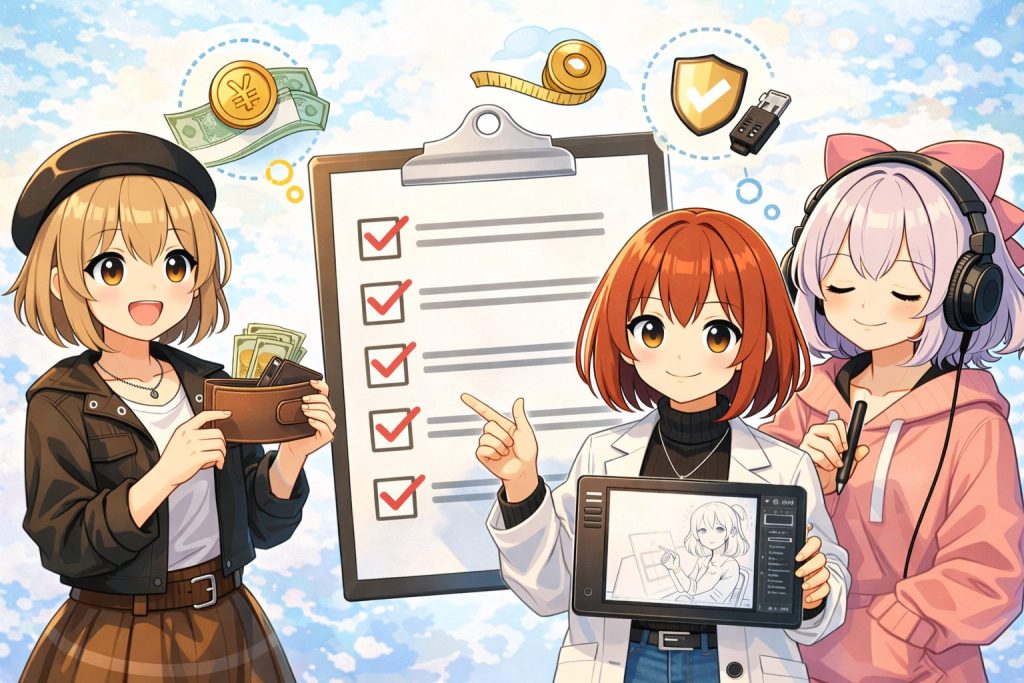
サイズはどう選ぶ?小型と大型の違い
サイズは主に
- S(小型)
- M(中型)
- L(大型)
に分かれます。
小型(Sサイズ)の特徴
- 価格が安い
- 机のスペースを取らない
- ノートPCとの相性が良い
大型(Lサイズ)の特徴
- 大きなストロークが描ける
- プロ用途向き
- 価格が高い
結論:初心者はMサイズが最適です。
月宮アリスご主人様、最初は大きすぎても扱いにくいで?
月宮アリカ統計的にもMサイズの継続率が高い傾向にございますわ。
霧咲リリィボクも最初はMだったよ。バランスがいいんだ。
初心者の失敗例は「大は小を兼ねる」と思って大型を買ってしまうことです。
まずは扱いやすさを重視しましょう。
筆圧レベルはどれくらい必要?
しかし初心者にとって重要なのは「数字の大きさ」よりも次のポイントです。
- 筆圧にしっかり対応しているか
- ペンの描き心地が自然か
- 設定で調整できるか
代表的メーカーである
- Wacom
- XP-PEN
の初心者モデルでも十分な筆圧性能があります。
公式サイト(日本語)
https://www.wacom.com/ja-jp
月宮アリカ8192段階は十分すぎる性能ですわ。初心者にはオーバースペックな場合もございます。
月宮アリス数字に振り回されたらあかんで?
つまり、「高筆圧=初心者向け」ではありません。
大切なのは使いやすさと安定性です。
接続方式(USB・Bluetooth)の違い
USB接続
- 安定性が高い
- 遅延が少ない
- 価格が安い
Bluetooth接続
- ケーブル不要
- デスクがスッキリ
- 価格はやや高め
初心者にはUSB接続モデルがおすすめです。
理由は「トラブルが少ない」からです。
霧咲リリィ最初はシンプルな構成がいいよ。描くことに集中できるからね。
予算別おすすめ価格帯の目安
| 予算 | おすすめタイプ |
|---|---|
| 1万円前後 | 板タブ初心者モデル |
| 3万円前後 | 高性能板タブ |
| 5万円以上 | 液タブ |
初心者はまず1〜2万円台の板タブで十分です。
高額モデルを買っても、
- 続かない
- 使いこなせない
- 宝の持ち腐れになる
というリスクがあります。
月宮アリスご主人様、最初は背伸びせんとこ?
月宮アリカ費用対効果を考えるのが賢明ですわ。
対応ソフトとOSの確認方法
購入前に必ず確認しましょう。
- WindowsかMacか
- 使用予定ソフトに対応しているか
- 最新OSに対応しているか
代表的イラストソフト:
- セルシス(CLIP STUDIO PAINT)
https://www.clipstudio.net/ja/ - Adobe(Photoshop)
https://www.adobe.com/jp/
初心者の失敗例は「買ったけど動かない」です。
必ず公式サイトで対応情報を確認してください。
初心者が避けるべき失敗パターン
- 有名だからという理由だけで購入
- レビューを読まずに即決
- 安すぎる無名メーカーを選ぶ
- 保証内容を確認しない
特にペンタブレット初心者は「長期保証」があるメーカーを選ぶと安心です。
まとめ
ペンタブレット初心者の選び方で大切なのは、スペック競争に惑わされないことです。
重要ポイントを整理します。
- サイズはMが無難
- 筆圧は8192段階で十分
- 接続はUSBが安定
- 予算は1〜2万円台から
- 対応OSとソフトは必ず確認
月宮アリスご主人様、ポイント押さえたら怖くないで!
月宮アリカ合理的判断が失敗回避につながりますわ。
霧咲リリィ焦らず選べば、必ずいい相棒が見つかるよ。
正しい選び方を知れば、ペンタブレットはあなたの創作活動を大きく広げてくれます。
次は「初心者におすすめメーカー比較」でさらに具体的に絞り込んでいきましょう。
ペンタブレットを使うために必要な準備と設定方法
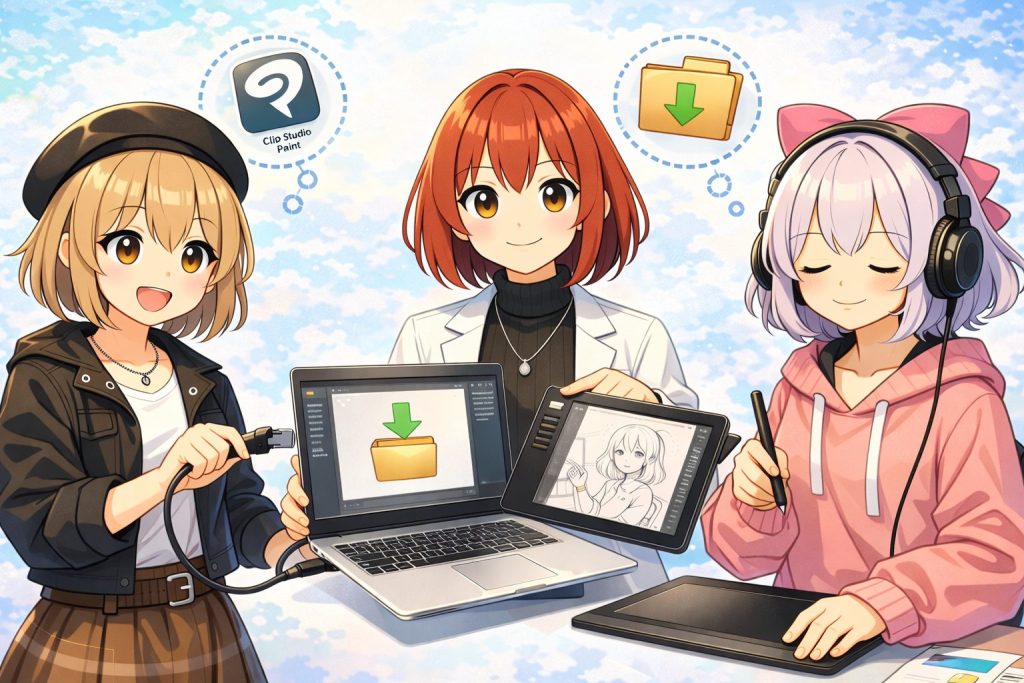
ドライバのインストール方法
ドライバとは、パソコンにペンタブレットを正しく認識させるためのソフトです。これを入れないと筆圧が効かない、動作がおかしいなどのトラブルが発生します。
基本手順
- メーカー公式サイトにアクセス
- 使用モデルを選択
- OS(Windows / Mac)を選択
- 最新ドライバをダウンロード
- インストール後、再起動
代表的メーカーの公式ページ(日本語)
- Wacom
https://www.wacom.com/ja-jp/support/product-support/drivers - XP-PEN
https://www.xp-pen.jp/download/index.html
月宮アリカご主人様、必ず“最新バージョン”を選択なさってくださいませ。
月宮アリス箱に入っとるCDは古いことあるで?
初心者の失敗例は「古いドライバを使うこと」です。必ず公式サイトから最新版を入れましょう。
ペンの設定と筆圧調整のコツ
初期設定のままでは硬すぎたり、柔らかすぎたりすることがあります。
調整ポイント
- 筆圧カーブを確認
- 軽い力で線が出るようにする
- 強く押さなくても反応するようにする
目安としては、
- 軽いタッチでも線が出る
- 強く押すと太くなる
このバランスが理想です。
月宮アリスうち最初、力入れすぎて手痛くなったわ!
月宮アリカ無理な筆圧は疲労の原因になりますわ。
霧咲リリィ自分の手に合わせるのが一番だよ。
設定を見直すだけで描きやすさは劇的に改善します。
作業環境を整えるデスク周りの工夫
快適環境のポイント
- 机の高さを調整する
- 肘が机に乗る高さにする
- 椅子は背もたれ付き
- モニターは目線の高さ
長時間作業するため、姿勢はとても大切です。
液タブの場合は、
- 角度調整スタンドを使う
- 手首の負担を減らす
とさらに快適になります。
月宮アリス姿勢悪いと肩こるで〜!
月宮アリカ作業効率は環境で大きく変わりますわ。
初心者こそ、環境に投資する価値があります。
よくある初期トラブルと解決策
① 筆圧が効かない
→ ドライバ再インストール
→ ソフト側の筆圧設定を確認
例:セルシス
CLIP STUDIO PAINT公式
https://www.clipstudio.net/ja/
② カーソルがずれる
→ キャリブレーション設定
→ 解像度設定の確認
③ 反応しない
→ USBポート変更
→ 再起動
初心者は焦りがちですが、ほとんどは設定で解決できます。
初心者が最初に入れるべきソフト
代表例:
- セルシス(CLIP STUDIO PAINT)
- Adobe(Photoshop)
初心者にはCLIP STUDIO PAINTがおすすめです。操作が直感的で日本語サポートも充実しています。
まとめ
ペンタブレット初心者が快適に始めるためには、準備と設定がすべてです。
重要ポイントを整理します。
- 必ず最新ドライバをインストール
- 筆圧は自分に合わせて調整
- 作業環境を整える
- トラブルは慌てず確認
- ソフトも同時に準備
月宮アリスご主人様、設定ちゃんとやれば描きやすさ全然違うで!
月宮アリカ準備8割、制作2割と申し上げても過言ではございませんわ。
霧咲リリィ最初に整えれば、あとは描くだけだよ。
正しい準備をすれば、ペンタブレットはあなたの最高の創作パートナーになります。
初心者におすすめのペンタブレットメーカー比較
Wacomの特徴と強み
- 描き心地が非常に安定している
- 筆圧精度が高い
- サポート体制が充実
- 長期間使える耐久性
デメリット
- 価格がやや高め
- 初心者にはオーバースペックな場合もある
月宮アリカ技術精度と安定性は業界トップクラスでございますわ。
月宮アリスちょっとお高いけど、安心感はバツグンやな!
霧咲リリィボクも最初の一台はWacomだったよ。間違いは少ないね。
初心者で「失敗したくない人」にはWacomがおすすめです。
XP-PENのコスパモデル
公式サイト(日本語)
https://www.xp-pen.jp/
XP-PENのメリット
- 価格が安い
- 高筆圧対応(8192段階)
- 液タブも手頃な価格帯
- 初心者モデルが豊富
デメリット
- サポートはWacomよりやや弱い
- モデルによって品質差がある
月宮アリスご主人様、最初の一台ならXP-PENもアリやで!
月宮アリカ費用対効果は非常に優秀でございます。
ペンタブレット初心者にとって、価格と性能のバランスが良いメーカーです。
HUIONの人気理由
公式サイト(日本語)
https://www.huion.com/jp/
HUIONのメリット
- 価格が安い
- 液タブの種類が豊富
- コスパ重視層に人気
デメリット
- 初期不良の口コミが一部ある
- サポート対応に差がある
霧咲リリィ価格重視ならHUIONも選択肢だね。
月宮アリスレビューはちゃんと読まなあかんで!
HUIONは「とにかく安く始めたい人」に向いています。
国内メーカーと海外メーカーの違い
国内メーカー(例:Wacom)
- サポートが日本語で安心
- 品質管理が安定
- 価格はやや高め
海外メーカー(XP-PEN・HUION)
- 価格が安い
- スペックが高い
- サポートに差がある
初心者の場合は、
- 安心重視 → 国内メーカー
- コスパ重視 → 海外メーカー
という選び方がおすすめです。
メーカー別おすすめタイプまとめ
| メーカー | 価格 | 安定性 | 初心者向き |
|---|---|---|---|
| Wacom | やや高い | ◎ | ◎ |
| XP-PEN | 安い | ○ | ◎ |
| HUION | 安い | △〜○ | ○ |
初心者がメーカー選びで失敗しないコツ
- 必ず公式サイトで仕様確認
- Amazonレビューをチェック
- 1万円以下の無名メーカーは慎重に
- 保証期間を確認
価格だけで決めるのは危険です。
月宮アリカ保証期間は最低1年は欲しいところでございますわ。
月宮アリス安すぎるのはちょっと不安やな?
霧咲リリィ長く使える一台を選ぼう。
まとめ
ペンタブレット初心者がメーカー選びで大切にするべきは、「価格」だけではありません。
重要ポイントを整理します。
- 安定性重視ならWacom
- コスパ重視ならXP-PEN
- とにかく安く始めるならHUION
- 保証とサポートを必ず確認
メーカーの特徴を理解すれば、自分に合った一台は自然と見えてきます。
月宮アリスご主人様、迷ったら安心できるとこ選ぼ?
月宮アリカ合理的比較が成功への近道ですわ。
霧咲リリィ大事なのは“続けられる相棒”を選ぶことだよ。
正しいメーカー選びは、創作人生を左右します。
ペンタブレットでできること|初心者でも広がる活用法
イラスト制作の基本作業
ペンタブレットを使うと、次のような基本作業がスムーズに行えます。
- 線画(ラフ・清書)
- 色塗り
- 影付け・ハイライト
- 修正・加工
マウスでは難しい細かい線や筆圧表現が自然にできるため、作業効率が大きく向上します。
初心者に人気のソフトは
セルシス(CLIP STUDIO PAINT)
https://www.clipstudio.net/ja/
月宮アリスご主人様、線がスーッて引けるだけでテンション上がるで!
月宮アリカ筆圧調整により自然な線表現が可能になりますわ。
霧咲リリィ最初は簡単なアイコン制作から始めるのがおすすめだよ。
ペンタブレット初心者でも、1ヶ月ほど練習すれば明らかに上達を実感できます。
漫画・同人活動への活用
デジタルなら、
- コマ割りが簡単
- トーン貼りがワンクリック
- 修正が自由自在
- 原稿データ管理が簡単
といったメリットがあります。
実際、多くの漫画家がデジタル制作に移行しています。
霧咲リリィボクもネームから仕上げまで全部デジタルだよ。
月宮アリス同人誌作るなら絶対ペンタブ必要やな!
月宮アリカ効率は紙原稿の数倍でございますわ。
ペンタブレット初心者でも、SNS漫画や4コマ制作から始めれば十分活用できます。
写真加工やデザイン制作
例えば:
- 写真の切り抜き
- レタッチ作業
- バナー制作
- サムネイル作成
特に細かいマスク作業や合成はマウスより圧倒的に効率的です。
使用例としては
Adobe(Photoshop)
https://www.adobe.com/jp/
ブログ運営やアフィリエイトをしている人にとっても大きな武器になります。
月宮アリスご主人様のブログのアイキャッチも作れるやん!
霧咲リリィそうそう、サムネはクリック率に直結するからね。
デザインスキルが身につけば、副業の幅も広がります。
ブログやSNSアイコン制作にも使える
- Twitter(X)
- YouTubeアイコン
オリジナルアイコンを作れるだけで、ブランド力が上がります。
特にアフィリエイトやブログ運営をしている人は、
- オリジナルキャラ制作
- 吹き出し用イラスト
- 図解コンテンツ作成
といった活用が可能です。
霧咲リリィオリジナルキャラがいると差別化できるよ。
月宮アリスうちみたいなキャラ作ったら人気出るで?
月宮アリカブランド構築にも有効ですわ。
ペンタブレット初心者でも、簡単なイラストから始めれば十分です。
収益化につながる可能性
- イラスト販売
- LINEスタンプ制作
- Skebやココナラでの依頼受注
- 同人グッズ制作
といった収益化も可能です。
趣味が副業になる可能性を秘めています。
まとめ
ペンタブレットでできることは、想像以上に広いです。
重要ポイントを整理します。
- イラスト制作がスムーズになる
- 漫画制作との相性が抜群
- 写真加工やデザインにも活用できる
- ブログやSNS運営にも役立つ
- 将来的に収益化も可能
月宮アリスご主人様、可能性めっちゃ広がるやん!
月宮アリカ創作効率と表現力が飛躍的に向上いたしますわ。
霧咲リリィまずは小さく始めよう。そこから世界は広がるよ。
ペンタブレット初心者でも、一歩踏み出せば新しい創作の世界が待っています。
初心者がよくある失敗例と上達のコツ
最初から高額モデルを買ってしまう
確かに高性能モデルは魅力的ですが、
- 使いこなせない
- モチベーションが続かない
- 宝の持ち腐れになる
というケースも少なくありません。
月宮アリスご主人様、いきなり10万円はちょっと勇気いるで?
月宮アリカ費用対効果を考えますと、初心者段階では過剰投資になりがちですわ。
霧咲リリィボクも最初は板タブだったよ。
対策
- まずは1〜2万円台の板タブから始める
- 半年続いたら上位機種を検討する
- 本気度に応じてステップアップ
これだけで、無駄な出費は防げます。
設定をせずに使いづらいまま続ける
初期設定のままだと、
- 線が硬い
- 力を入れないと反応しない
- 手が疲れる
といった問題が起きます。
月宮アリカ筆圧カーブ調整は必須でございますわ。
月宮アリス設定変えただけでめっちゃ描きやすなったで!
対策
- ドライバ設定を開く
- 筆圧カーブを確認
- 軽い力で線が出るよう調整
わずか5分の設定で、描き心地は大きく変わります。
練習方法を知らずに挫折する
いきなり難しいイラストに挑戦すると挫折しやすくなります。
初心者向け練習ステップ
- 直線・円を毎日描く
- 好きなキャラの模写
- 顔だけ練習する
- 全身へ挑戦
おすすめ練習情報は
セルシス
https://www.clipstudio.net/ja/
公式サイトには初心者向け講座もあります。
霧咲リリィいきなり神絵師を目指さなくていいよ。
月宮アリス毎日ちょっとずつや!
継続こそ最大の上達法です。
効率よく上達する3つのポイント
① 毎日5分でも描く
長時間よりも「毎日」が大切です。
② 完成を目指さない
ラフでOK。完璧主義は挫折の原因です。
③ 他人と比べない
SNSで他人と比較するとモチベーションが下がります。
月宮アリカ成長曲線は人それぞれでございますわ。
月宮アリス昨日の自分より上手なったらええねん!
初心者がモチベーションを保つコツ
- 好きなジャンルを描く
- 小さな成功体験を積む
- SNSに投稿してみる
- オリジナルキャラを作る
霧咲リリィ自分のキャラが動き出すと楽しいよ。
楽しむことが最大の継続力になります。
よくある質問への答え(簡易まとめ)
- 上達までどれくらい? → 3ヶ月で変化を実感
- センスは必要? → 練習量がすべて
- 板タブは不利? → 慣れれば問題なし
まとめ
ペンタブレット初心者が挫折する理由は、才能不足ではありません。
正しい方法を知らないだけです。
重要ポイントを整理します。
- 高額モデルをいきなり買わない
- 筆圧設定を必ず調整する
- 小さな練習を積み重ねる
- 他人と比較しない
- 楽しむことを最優先
月宮アリスご主人様、コツコツが最強やで!
月宮アリカ合理的な練習が成果を生みますわ。
霧咲リリィ続ければ必ず上達するよ。
正しい考え方を身につければ、ペンタブレットはあなたの強力な武器になります。
まとめ|ペンタブレット初心者は基礎知識を知れば安心して始められる
本記事の重要ポイント振り返り
① ペンタブレットとは何かを理解する
- マウスとは用途が違う
- 筆圧感知が上達を左右する
- 板タブと液タブの違いを知る
② 種類を正しく選ぶ
- 初心者は板タブが王道
- 本格派は液タブ
- モバイル重視ならiPad
③ 失敗しない選び方を実践する
- サイズはMが無難
- 予算は1〜2万円台から
- USB接続が安定
④ 正しい設定をする
- 最新ドライバを必ず導入
- 筆圧カーブを調整
- 作業環境を整える
⑤ 継続できる練習方法を知る
- 毎日少しずつ描く
- 完璧を求めすぎない
- 他人と比較しない
月宮アリスご主人様、ポイント押さえたらもう怖ないで?
月宮アリカ基礎理解は成功率を大幅に高めますわ。
霧咲リリィ焦らなくていい。順番にやれば大丈夫。
失敗しないためのチェックリスト
購入前チェック
- 予算は無理のない範囲か
- 使用目的は明確か
- 対応OSを確認したか
- 保証期間を確認したか
主要メーカー公式サイト(日本語)
- Wacom
- XP-PEN
- HUION
公式情報を確認するだけで、失敗確率は大きく下がります。
まずは小さく始めるのがおすすめ
最初は、
- SNSアイコンを描く
- 簡単なイラストを描く
- 好きなキャラを模写する
それだけで十分です。
月宮アリスうちも最初は顔だけ描いてたで!
月宮アリカ小さな成功体験が継続を生みますわ。
霧咲リリィ楽しいと感じることが一番だよ。
ペンタブレットは「才能がある人の道具」ではありません。
練習を続ける人の道具です。
次に読むべき関連記事の案内
- ペンタブレットの選び方詳細ガイド
- CLIP STUDIO PAINTの使い方入門
- デジタルイラスト初心者練習法
- 液タブと板タブの徹底比較
学びを積み重ねれば、確実に上達します。
まとめ
ペンタブレット初心者でも、基礎知識を理解すれば安心して始められます。
重要ポイントを最後にもう一度整理します。
- 種類と特徴を理解する
- 無理のない予算で選ぶ
- 正しく設定する
- 小さく始める
- 継続する
月宮アリスご主人様、あとは描くだけや!
月宮アリカ理論と実践がそろえば成功率は高まりますわ。
霧咲リリィ一歩踏み出せば、世界は広がるよ。
ペンタブレットはあなたの創作活動を支える強力なパートナーです。
基礎を知った今こそ、安心してスタートしましょう。
よくある質問と回答(対話方式)
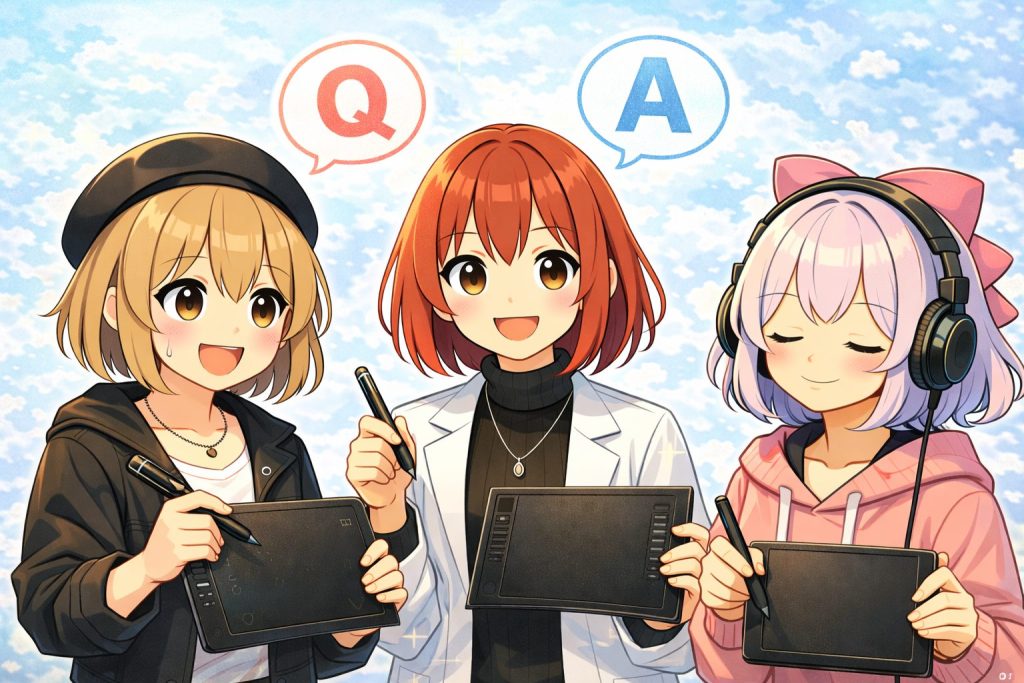 月宮アリス
月宮アリスご主人様、ペンタブレット初心者って、ほんまに絵ヘタでも大丈夫なん?うち、ちょっと不安やねんけど…
霧咲リリィ大丈夫だよ、アリスちゃん。ペンタブレット初心者に必要なのは“才能”じゃなくて“慣れ”なんだ。最初はみんな線がガタガタ。でも1日5分でも描けば、1ヶ月で確実に変わるよ。まずは丸と直線だけでもいい。小さく始めれば問題なしだよ。
月宮アリカご主人様、板タブと液タブはどちらが初心者向きでございますか?合理的な選択を知りたいですわ。
霧咲リリィいい質問だね、アリカちゃん。結論は“予算と目的次第”。
・安く始めたい → 板タブ
・紙に近い感覚で描きたい → 液タブ
初心者の成功率で見ると、板タブから始める人が多いよ。慣れれば板タブでも十分プロレベルまでいける。
月宮アリスご主人様、ペンタブレットってパソコンないとあかんの?iPadでもいけるん?
霧咲リリィiPad+Apple Pencilでも描けるよ。ただし本格的な漫画制作や商用作業をするならPC環境が安定してる。趣味やSNS用ならiPadはかなり優秀。初心者なら“何をしたいか”で決めよう。
月宮アリカ筆圧8192段階とよく見かけますが、初心者にもその性能は必要でございますか?
霧咲リリィ正直に言うと、初心者には十分すぎるスペックだね。大事なのは数字じゃなく“自分に合った筆圧設定”。軽く触れて線が出る状態に調整できれば問題なし。スペック競争に振り回されないことが重要だよ。
月宮アリスご主人様、ペンタブレットってどれくらいで上手くなるん?うち、すぐ結果ほしいタイプやねんけど!
霧咲リリィ気持ちは分かるよ、アリスちゃん。でもね、
・1週間 → 慣れ始める
・1ヶ月 → 線が安定する
・3ヶ月 → 上達を実感
こんな感じかな。毎日ちょっとずつが一番早い近道なんだ。
月宮アリカ初心者が購入前に必ず確認すべき点を簡潔にまとめていただけますか?
霧咲リリィもちろん。チェックリストはこれだよ。」
1.予算は無理していないか
2.サイズはM前後か
3.対応OSを確認したか
4.保証は1年以上あるか
5.公式サイトでドライバ確認済みか
「この5つを守れば失敗率はかなり下がるよ。
月宮アリスご主人様、途中で飽きたらどうしたらええん?
霧咲リリィそれはね、“楽しいことを描く”に戻ること。練習しなきゃって思いすぎると苦しくなる。好きなキャラ、好きなアニメ、好きなゲーム。そこから描けば自然と続くよ。
月宮アリカ最後に、ペンタブレット初心者が成功する一番の秘訣は何でございますか?
霧咲リリィ答えはシンプル。“続けること”。
高性能モデルよりも、毎日描く人の方が強い。
基礎知識を知り、無理のない一台を選び、コツコツ描く。それだけで十分だよ。

コメント