
インターネットやスマホが当たり前になった今、セキュリティ対策は「特別な人だけのもの」ではありません。ウイルス感染や不正ログイン、個人情報の流出は、だれにでも起こり得る身近なトラブルです。しかし、基本を正しく知り、やるべき対策を順番に実践すれば、ほとんどのリスクは防ぐことができます。本記事では、初心者でもすぐ理解できるように「セキュリティとは何か?」から「今日からできる具体策」までをやさしく解説します。読み終えるころには、自分や家族の大切な情報を守る力が身につきます。
セキュリティとは何か?初心者が最初に知るべき基本知識
セキュリティの意味をわかりやすく解説
セキュリティとは、
大切な情報やデータを守るための仕組みや対策のことです。
守る対象は主に次の3つです。
- 個人情報(名前・住所・電話番号など)
- お金に関する情報(クレジットカード・銀行口座)
- データ(写真・仕事の資料・ゲームのアカウントなど)
つまり、セキュリティ対策とは「自分の大事なものを守る行動」なのです。
 月宮アリス
月宮アリスご主人様、セキュリティって聞くと難しそうやけど、要は“守ること”やんな?
 霧咲リリィ
霧咲リリィそうだね、アリスちゃん。カギをかけるのと同じ感覚だよ。
 月宮アリカ
月宮アリカわたしから申し上げますと、情報セキュリティは“データの安全性を保つ仕組み”でございます。
情報セキュリティとネットセキュリティの違い
情報セキュリティとは
ネットセキュリティとは
つまり、
- 情報セキュリティ=広い意味
- ネットセキュリティ=その中の一部
という関係になります。
なぜ今セキュリティ対策が重要なのか
理由はシンプルです。
- スマホ利用者が急増している
- ネットショッピングが一般化している
- フィッシング詐欺が増加している
つまり、誰もが“狙われる側”になったからです。
特に初心者は、
- パスワードの使い回し
- 怪しいメールを開く
- フリーWi-Fiを無防備に使う
といった行動を取りがちです。
月宮アリカご主人様、同じパスワードを5サイト以上で使う方は非常に危険でございます。
月宮アリスうちも昔やってたわ…それアカンやつやな!
セキュリティ対策をしないとどうなる?
実際に起こり得るリスクは次の通りです。
- クレジットカードの不正利用
- SNSアカウントの乗っ取り
- 写真やデータの消失
- 個人情報の流出
特にアカウント乗っ取りは非常に多い被害です。
例えば、ゲームアカウントが奪われると、
- 課金データが消える
- フレンドとの関係が崩れる
- 復旧が難しい
といった問題が起きます。
霧咲リリィボクの大事なゲームデータが消えたら泣くよ…。
セキュリティの3つの基本原則
それが「機密性・完全性・可用性」です。
簡単に説明すると:
- 機密性 → 他人に見られないこと
- 完全性 → データが勝手に変えられないこと
- 可用性 → 必要なときに使えること
これが情報セキュリティの基本原則です。
難しそうに見えますが、意味はシンプルです。
まとめ|セキュリティとは「守る意識」から始まる
セキュリティとは何かを理解すると、やるべきことが明確になります。
本章のポイントを整理します。
- セキュリティとは「大切な情報を守ること」
- 情報セキュリティは広い概念
- ネットセキュリティはその一部
- 対策をしないと実害が出る可能性が高い
- 基本原則は「機密性・完全性・可用性」
初心者が最初にやるべきことは、難しい設定ではありません。
「守る意識を持つこと」です。
意識が変われば行動が変わります。
行動が変わればリスクは大きく減ります。
あなた様も、今日から“なんとなく使う”を卒業して、
“守りながら使う”に変えていきましょう。
次の章では、初心者がまずやるべき具体的なセキュリティ対策を解説していきます。
初心者がまず守るべき3つの基本セキュリティ対策
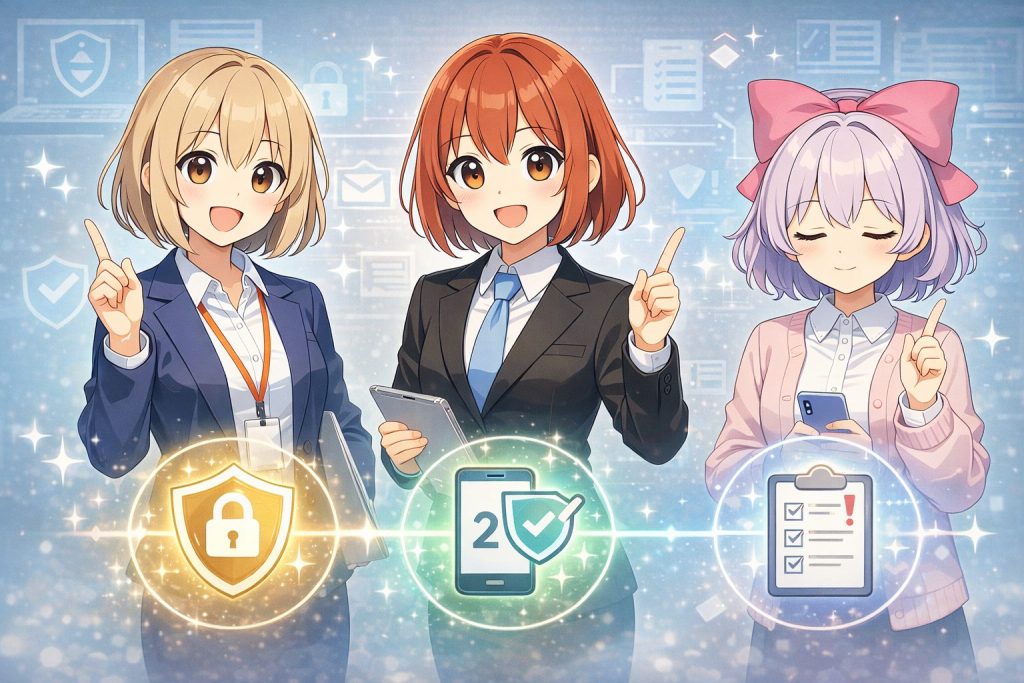
強いパスワードの作り方と管理方法
なぜパスワードが重要なのか
よくあるNG例:
- 123456
- password
- 誕生日
- 同じパスワードの使い回し
月宮アリスご主人様、それ全部アウトやで!
月宮アリカ同一パスワードの使い回しは、漏えい時の被害拡大率が非常に高いですわ。
強いパスワードの条件
- 12文字以上
- 英大文字・小文字・数字・記号を組み合わせる
- サービスごとに別のパスワードを使う
覚えきれない場合は、パスワード管理アプリを使うのがおすすめです。
例えば、
https://www.ipa.go.jp/security/anshin/
(情報処理推進機構:安全なパスワード管理の解説)
公的機関の情報は信頼性が高く、SEO的にも安心です。
ウイルス対策ソフトは本当に必要?
ウイルスに感染するとどうなる?
- データが消える
- パソコンが動かなくなる
- 個人情報が盗まれる
特に初心者は、ウイルス付きメールや偽サイトに引っかかりやすい傾向があります。
霧咲リリィボクのゲームアカウントが消えたら立ち直れないよ…。
ウイルス対策ソフトの役割
- 危険なファイルを検知
- 怪しいサイトをブロック
- 不正アクセスを防止
といった働きをします。
Windowsには標準で「Microsoft Defender」が入っていますが、
より強固に守りたい場合は有料ソフトも検討しましょう。
OS・アプリのアップデートを怠らない理由
アップデートには、
- セキュリティの弱点修正
- 不具合の改善
- 新しい防御機能の追加
といった重要な意味があります。
更新を放置すると、古い弱点がそのまま残ります。
月宮アリカご主人様、アップデート通知を無視してはいけませんわ。
月宮アリス“あとでやる”は一番あかんやつや!
二段階認証を設定するメリット
これは、パスワード+確認コードの二重チェックです。
二段階認証のメリット
- パスワードが漏れても突破されにくい
- 不正ログインを防げる
- アカウント乗っ取りのリスクを大幅に減らせる
GoogleやSNSでは簡単に設定できます。
実は、これだけでセキュリティ強度は大きく上がります。
初心者が今日からできるチェックリスト
次の3つを実行してください。
- 強いパスワードを設定する
- ウイルス対策ソフトを有効にする
- 二段階認証をオンにする
さらに、
- OSの自動更新を有効化
- パスワード管理アプリを導入
これができれば、初心者としては十分なセキュリティ対策です。
まとめ|基本対策だけでリスクは大幅に減らせる
初心者が守るべき基本セキュリティ対策は、決して難しくありません。
ポイントは次の通りです。
- パスワード管理を徹底する
- ウイルス対策を有効にする
- 二段階認証を必ず設定する
この3つを実行するだけで、不正ログインやウイルス感染のリスクは大幅に減ります。
セキュリティ対策は「特別な人のもの」ではありません。
あなた様の大切なデータ、思い出、アカウントを守るための“当たり前の習慣”です。
今日から一つでも設定を見直してみましょう。
それだけで、未来のトラブルを確実に減らせます。
スマホとパソコンのセキュリティ対策の違い
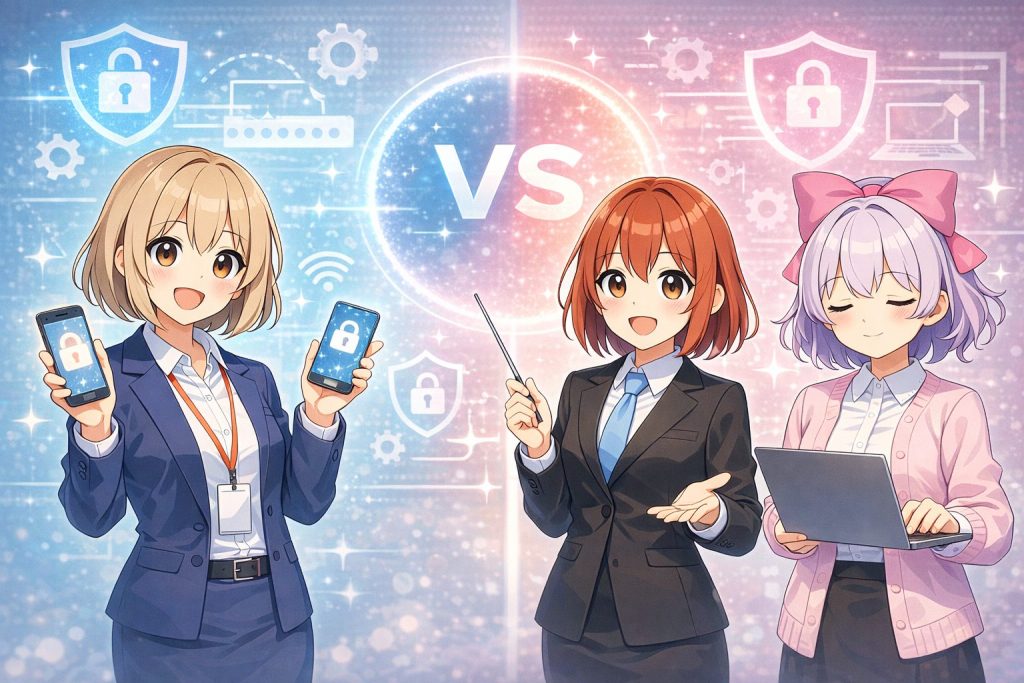
スマホで多いトラブルと対策方法
スマホで多いセキュリティトラブル
- 不正アプリのインストール
- フィッシングSMS(スミッシング)
- 端末の紛失・盗難
- 公共Wi-Fi利用時の情報漏えい
月宮アリスご主人様、変な広告タップして変なアプリ入れてへん?
霧咲リリィうっ…無料マンガアプリだと思ったら違ったことあるかも…。
スマホの基本セキュリティ対策
スマホ対策で重要なのは次の5つです。
- 公式ストア(Google Play / App Store)以外からインストールしない
- 画面ロックを必ず設定する
- OSを常に最新に保つ
- 不審なSMSのリンクを開かない
- 二段階認証を有効にする
特に「端末の紛失対策」は重要です。
指紋認証や顔認証を設定しておくだけで、情報漏えいリスクは大幅に減ります。
パソコンで気をつけたいウイルス感染
パソコンで多いトラブル
- メール添付ファイルからのウイルス感染
- 偽サイト経由のマルウェア感染
- ランサムウェア被害
- 不正アクセスによる情報流出
月宮アリカパソコンはスマホよりも多機能ですので、攻撃対象になりやすい傾向がございます。」
パソコンの基本セキュリティ対策
- ウイルス対策ソフトを導入する
- OS・ブラウザを最新に保つ
- 怪しいメールは開かない
- 重要データはバックアップする
独立行政法人情報処理推進機構(IPA)でも、パソコンのセキュリティ対策が詳しく解説されています。
https://www.ipa.go.jp/security/
信頼性の高い外部リンクはSEO評価にもプラスになります。
フリーWi-Fiの危険性と安全な使い方
危険な理由
- 通信内容を盗み見される可能性
- 偽アクセスポイントの存在
- パスワード入力情報の抜き取り
月宮アリスカフェのWi-Fi、便利やけど油断したらあかんで!
安全な使い方
- HTTPSサイトのみ利用する
- 重要なログインは避ける
- VPNを利用する
- 自動接続をオフにする
スマホのほうが利用頻度が高いため、特に注意が必要です。
アプリのインストール時に確認すべきこと
スマホの場合
- アプリ権限を確認する
- 不要なアクセス許可をオフにする
パソコンの場合
- 提供元を確認する
- フリーソフトの同時インストールに注意する
月宮アリカ“無料だから安全”という考えは非常に危険でございます。
スマホとパソコンの違いを比較まとめ
| 項目 | スマホ | パソコン |
|---|---|---|
| 主なリスク | 不正アプリ・SMS詐欺 | ウイルス感染・ランサムウェア |
| 対策の中心 | アプリ管理・画面ロック | ウイルス対策ソフト |
| 紛失リスク | 高い | 低め |
| 利用場所 | 屋外が多い | 自宅・職場中心 |
つまり、
- スマホは「持ち歩きリスク」
- パソコンは「高度な攻撃リスク」
が中心になります。
まとめ|デバイスごとの対策を理解すれば安全性は一気に上がる
スマホとパソコンのセキュリティ対策は同じではありません。
本章のポイントを整理します。
- スマホは不正アプリと紛失対策が重要
- パソコンはウイルス感染対策が最優先
- フリーWi-Fiは両方とも注意が必要
- OSアップデートは共通の基本
違いを理解して対策を分けるだけで、セキュリティレベルは大きく向上します。
霧咲リリィアリスちゃん、アリカちゃん。デバイスごとに守り方が違うってことだね。
月宮アリスせやな!使い分けが大事や!
月宮アリカ正しい理解こそが最大の防御でございます。
今日から、自分のスマホとパソコンをそれぞれ見直してみましょう。
その一歩が、大きなトラブルを防ぐ未来につながります。
ネット詐欺・フィッシングから身を守る方法
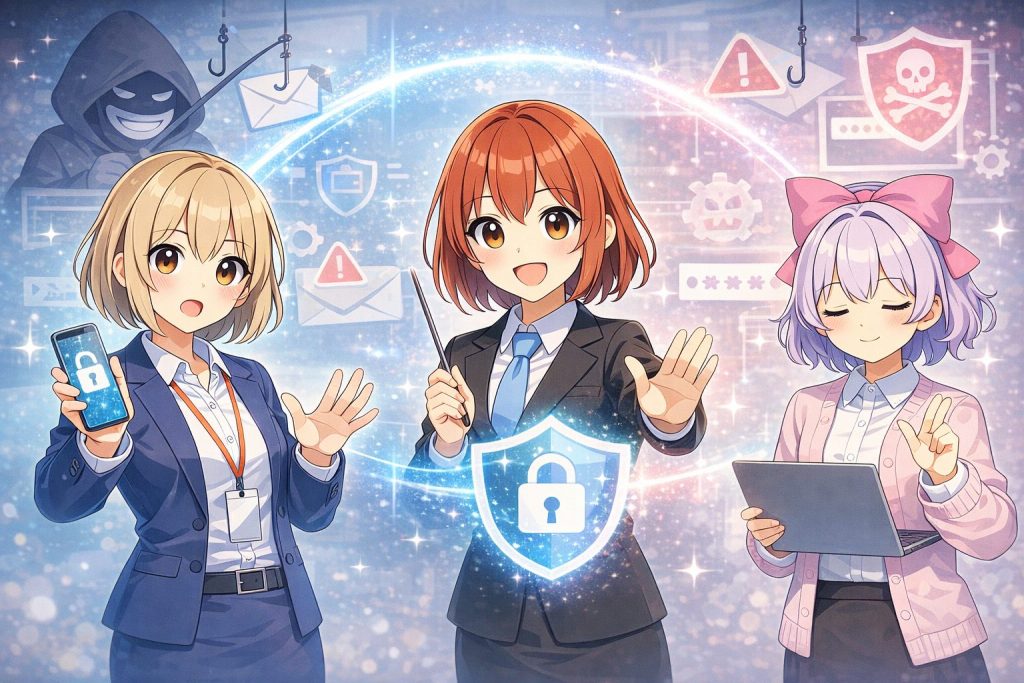
フィッシング詐欺の見分け方
フィッシング詐欺とは、
本物そっくりの偽サイトや偽メールで個人情報を盗む詐欺のことです。
よくあるフィッシングの手口
- 「アカウントが停止されました」メール
- 「不正利用の疑いがあります」通知
- 「荷物をお届けできません」SMS
- ポイント失効を装う偽メッセージ
月宮アリス“今すぐ確認せなあかん!”って焦らせるのが特徴やな。
月宮アリカ緊急性を煽るのは典型的な心理誘導でございます。
見分けるチェックポイント
次の5つを確認してください。
- 送信元メールアドレスが不自然
- 日本語が不自然
- URLが公式と微妙に違う
- 個人情報入力を急かす
- HTTPS表示がない
少しでも怪しいと感じたら、リンクを直接クリックしないことが最大の防御です。
怪しいメール・SMSのチェックポイント
怪しいメッセージの特徴
- 短い文章でURLだけ送られてくる
- 大手企業を名乗る
- 不安を煽る内容
霧咲リリィ“Amazonです”って来たけど、ボク注文してなかったことあるよ。
安全な対応方法
- 公式アプリから確認する
- ブラウザで公式サイトを直接検索する
- メール内リンクは踏まない
警察庁もフィッシング詐欺の注意喚起をしています。
https://www.npa.go.jp/bureau/cyber/countermeasures/phishing.html
公的サイトは信頼性が高く、SEO評価にも有利です。
個人情報を入力する前に確認すること
次の順番でチェックしましょう。
- URLが公式ドメインか確認
- 鍵マーク(SSL)があるか確認
- 会社名を検索して評判を調べる
月宮アリカドメインの末尾が微妙に違う偽サイトが多発しております。
例:
amazon.co.jp(本物)
amaz0n.co.jp(偽物)
数字の0などを使うケースがよくあります。
被害にあった場合の正しい対処法
すぐやるべきこと
- パスワードを変更する
- クレジットカード会社に連絡
- 銀行へ連絡
- 二段階認証を設定
- 警察や消費生活センターに相談
消費者庁の相談窓口も利用できます。
https://www.caa.go.jp/policies/policy/consumer_policy/caution/internet/
被害は「早期対応」が命です。
ネット詐欺を防ぐための習慣
日常的に次の習慣を持ちましょう。
- 公式アプリを活用する
- 二段階認証を設定する
- パスワード管理アプリを使う
- 定期的にアカウント確認をする
月宮アリス疑う力も大事やな!
霧咲リリィネットは便利だけど、油断は禁物だね。
まとめ|冷静な確認が最大の防御になる
ネット詐欺・フィッシング詐欺は巧妙化していますが、対策はシンプルです。
本章のポイントを整理します。
- フィッシング詐欺は偽サイトに誘導する手口
- メールやSMSのリンクはすぐ押さない
- URLとドメインを必ず確認
- 二段階認証で防御力を高める
- 被害時は迅速に対応する
一番の防御は「焦らないこと」です。
月宮アリカ冷静な判断こそが最強のセキュリティでございます。
月宮アリスうちもこれからは一回止まって確認するわ!
霧咲リリィボクたちの大切なアカウントは、自分で守ろう。
ネット詐欺対策は、知識があれば怖くありません。
今日から“疑う力”を身につけて、安全にインターネットを活用していきましょう。
家庭でもできるセキュリティ強化のポイント
Wi-Fiルーターの設定を見直そう
月宮アリスご主人様、玄関のカギ開けっぱなしにしてへん?
霧咲リリィそれはまずいね…Wi-Fiも同じってことか。
Wi-Fiセキュリティ強化の基本
まず確認すべきポイントは次の5つです。
- 管理画面のパスワードを変更する
- Wi-Fiの暗号化方式を「WPA3」または「WPA2」に設定
- SSIDを初期設定のままにしない
- ルーターのファームウェアを更新する
- WPS機能を必要なければ無効化
初期設定のまま使っている家庭は非常に多いです。
これだけで、不正アクセスのリスクを大きく減らせます。
家族でルールを決める大切さ
決めておくべき家庭ルール
- パスワードを共有しない
- 知らない人からのリンクを開かない
- フリーWi-Fiで重要操作をしない
- アプリは必ず親の確認後にインストール
月宮アリカご主人様、ルールがなければ対策は形骸化いたします。
月宮アリス家族会議で決めたらええやん!
なぜルールが重要なのか?
セキュリティ事故の多くは“人のミス”です。
- うっかりクリック
- なんとなくインストール
- まあ大丈夫だろうという油断
これを防ぐには、共通認識が必要です。
子どものネット利用を守る方法
子ども向けセキュリティ対策
- フィルタリング機能を有効にする
- 利用時間を制限する
- SNS利用ルールを決める
- ゲーム内課金を制限する
霧咲リリィボクもゲーム好きだけど、課金は計画的にだね。
フィルタリングの重要性
不適切なサイトや詐欺広告から守るために、
スマホやタブレットにはフィルタリング機能を設定しましょう。
内閣サイバーセキュリティセンター(NISC)でも注意喚起があります。
https://www.nisc.go.jp/
バックアップを取る習慣をつける
なぜバックアップが必要?
- ウイルス感染
- ランサムウェア被害
- 端末の故障
- 誤削除
これらは完全に防ぐことが難しい場合もあります。
そのため、守り+備えが重要です。
バックアップの基本方法
- 外付けHDDに保存
- クラウドストレージを利用
- 定期的に自動保存設定
月宮アリカご主人様、バックアップは“最後の防壁”でございます。
家庭セキュリティを高める3つの柱
家庭でできるセキュリティ強化は、次の3本柱です。
- ルーター設定の見直し
- 家族ルールの徹底
- バックアップの実施
これができれば、家庭のネット安全性は大幅に向上します。
まとめ|家庭のセキュリティは今日から強化できる
家庭でもできるセキュリティ強化は、決して難しくありません。
本章のポイントを振り返ります。
- Wi-Fiルーター設定を見直す
- 家族でネット利用ルールを決める
- 子どもにはフィルタリングを設定する
- バックアップを定期的に行う
月宮アリス家庭がしっかり守れたら安心やな!
月宮アリカ家庭はセキュリティの最小単位でございます。
霧咲リリィボクたちの大切なデータは、自分たちで守ろう。
セキュリティ対策は“難しいこと”ではなく、“習慣”です。
今日から一つずつ実行するだけで、未来のトラブルを確実に減らせます。
まずはWi-Fi設定の確認から始めてみましょう。
企業と個人で違う?セキュリティの考え方
個人利用とビジネス利用の違い
個人のセキュリティ対策の目的
- 自分の個人情報を守る
- クレジットカード情報を守る
- SNSやゲームアカウントを守る
被害は基本的に「自分自身」に影響します。
月宮アリス自分のスマホ守るのが個人対策やな!
企業のセキュリティ対策の目的
- 顧客情報を守る
- 取引先データを守る
- 社内機密情報を守る
- サービス停止を防ぐ
企業は「社会的責任」を負っています。
月宮アリカ企業の場合、被害額は数百万円から数億円規模になることもございます。
つまり、
- 個人 → 自己防衛
- 企業 → 社会的責任
この違いが最も重要です。
会社で求められる情報管理の基準
代表的な基準やガイドライン
- 個人情報保護法
- ISO27001(情報セキュリティ規格)
- プライバシーマーク制度
個人情報保護委員会の公式サイトでも解説されています。
https://www.ppc.go.jp/
企業は法律に従わなければなりません。
企業が実施する具体的対策
- アクセス権限の制限
- ログ管理
- 定期的なセキュリティ監査
- 社員研修
霧咲リリィボクたちのブログも、もし会社だったらもっと厳しい管理が必要だね。
テレワーク時代のセキュリティ対策
テレワークのリスク
- 自宅Wi-Fiの脆弱性
- 家族と共用PCの使用
- 公共Wi-Fi利用
- 業務データの持ち出し
月宮アリス家で仕事するなら、家庭のセキュリティも企業レベルに近づけなあかんやん!
テレワークで必要な対策
- VPNの利用
- 会社指定端末のみ使用
- クラウドの安全な利用
- 二段階認証の徹底
小規模事業者が気をつけるべきポイント
小規模事業者の落とし穴
- 個人感覚で管理してしまう
- 顧客データを簡易保存する
- パスワードを共有する
月宮アリカ規模が小さくとも、責任は変わりませんわ。
最低限やるべき対策
- 顧客データの暗号化
- アクセス制限
- 定期バックアップ
- 契約書や同意取得の徹底
アフィリエイトやECサイト運営者も対象になります。
企業と個人の違いを整理
| 項目 | 個人 | 企業 |
|---|---|---|
| 守る対象 | 自分 | 顧客・社会 |
| 被害範囲 | 自分中心 | 多数に影響 |
| 法的責任 | 低い | 高い |
| 必要対策 | 基本対策 | 組織的対策 |
違いを理解することで、自分の立場が明確になります。
まとめ|立場によってセキュリティの責任は変わる
企業と個人では、セキュリティの考え方が大きく違います。
本章のポイントを整理します。
- 個人は自己防衛が中心
- 企業は社会的責任がある
- テレワークでは両方の視点が必要
- 小規模事業者も企業レベルの意識が必要
月宮アリス立場で守る範囲が変わるんやな!
月宮アリカ責任の重さが違うのでございます。
霧咲リリィボクたちも情報を扱うなら、企業視点で考えないとね。
セキュリティ対策は「自分の立場を知ること」から始まります。
個人なのか、事業者なのか、それによって必要な対策は変わります。
まずは、自分がどの立場で情報を扱っているのかを整理してみましょう。
それが、正しいセキュリティ対策への第一歩です。
セキュリティ対策に役立つおすすめツールとサービス
無料で使えるセキュリティ対策ツール
Windows標準のセキュリティ機能
Windowsには「Microsoft Defender」が標準搭載されています。
追加費用なしで基本的なウイルス対策が可能です。
公式情報はこちらです。
https://www.microsoft.com/ja-jp/windows/comprehensive-security
霧咲リリィ最初は標準機能をしっかり使うだけでも十分だね。
ブラウザの安全機能
- 危険サイト警告機能
- パスワード漏えいチェック
- セーフブラウジング
が標準で搭載されています。
設定を確認するだけでもセキュリティレベルは上がります。
有料セキュリティソフトの選び方
有料ソフトのメリット
- ランサムウェア対策
- フィッシング対策強化
- 個人情報漏えい監視
- サポート体制
月宮アリカご主人様、複数端末をお持ちの場合は“複数台対応プラン”が効率的でございます。
選ぶときのチェックポイント
- 動作が軽いか
- スマホ対応があるか
- 日本語サポートがあるか
- 更新費用はいくらか
価格だけで選ばず、自分の利用環境に合うかを確認しましょう。
パスワード管理アプリの活用方法
なぜパスワード管理アプリが必要?
- 使い回し防止
- 強力なパスワード自動生成
- 漏えい通知機能
月宮アリス覚えられへんから同じの使う…はもう卒業やな!
活用のポイント
- マスターパスワードは強力に設定
- 二段階認証を併用
- 定期的にパスワードを見直す
IPA(情報処理推進機構)も安全なパスワード管理を推奨しています。
https://www.ipa.go.jp/security/
クラウドサービス利用時の注意点
クラウド利用時の注意点
- 共有リンクを公開しない
- 二段階認証を必ず設定
- アクセス権限を最小限にする
- 不要なデータは削除
月宮アリカクラウドは便利ですが、“公開範囲”の確認が最重要でございます。
VPNサービスの活用
VPNのメリット
- 通信の暗号化
- 情報盗み見防止
- 公共Wi-Fi利用時の安全性向上
ただし、信頼できる国内サービスを選ぶことが重要です。
セキュリティツール導入の優先順位
- パスワード管理アプリ
- ウイルス対策ソフト
- 二段階認証設定
- VPN(必要に応じて)
霧咲リリィ全部いきなりじゃなくて、優先順位を決めるのがコツだね。
まとめ|ツールを使えばセキュリティはもっと強くなる
セキュリティ対策は「知識+ツール」の組み合わせが重要です。
本章のポイントを整理します。
- 無料ツールでも基本対策は可能
- 有料ソフトは防御力が高い
- パスワード管理アプリは必須レベル
- クラウド利用時は公開範囲を確認
- VPNは外出時の安全対策に有効
月宮アリス便利な道具はちゃんと使わなあかんな!
月宮アリカ正しいツール選択が、最短の防御策でございます。
霧咲リリィボクたちの大事なデータは、ツールの力も借りて守ろう。
セキュリティ対策は難しいことではありません。
自分に合ったツールを選び、正しく設定するだけで、リスクは大きく減ります。
今日から一つずつ導入して、安全なネット環境を整えていきましょう。
まとめ|セキュリティ対策は「知ること」から始まる
今日からできる簡単チェックリスト
基本セキュリティチェック
- パスワードを使い回していないか
- 二段階認証を設定しているか
- OSやアプリを最新に更新しているか
- Wi-Fiルーターの初期設定を変更しているか
- バックアップを取っているか
月宮アリスこれ全部できてたら、かなり安心やな!
月宮アリカご主人様、ひとつずつ確実に実行なさるのが重要でございます。
初心者が最優先でやるべき3つ
① 強力なパスワード管理
パスワード管理アプリを活用し、使い回しをやめる。
② 二段階認証の設定
主要なサービスは必ずオンにする。
③ 不審リンクを開かない習慣
フィッシング詐欺対策として最重要。
警察庁やIPAでも繰り返し注意喚起されています。
https://www.npa.go.jp/bureau/cyber/
https://www.ipa.go.jp/security/
信頼できる情報源を定期的に確認することも、立派なセキュリティ対策です。
継続的に見直すことが最大の防御
なぜ継続が必要なのか?
- 新しい詐欺手口が登場する
- システムの脆弱性が見つかる
- サービス仕様が変わる
霧咲リリィゲームもアップデートされるし、セキュリティも同じだね。
月宮アリカ攻撃は進化いたします。対策も進化が必要でございます。
定期見直しの目安
- 半年に一度パスワード確認
- 月に一度バックアップ確認
- 不審通知があれば即確認
この習慣があるだけで、リスクは大幅に減ります。
セキュリティ意識を高める習慣づくり
セキュリティ意識を高める方法
- ニュースで詐欺事例をチェック
- 家族で話題にする
- 新しいアプリ導入前に調べる
- “焦らない”を徹底する
月宮アリス怪しいと思ったら一回止まる!これ大事や!
セキュリティとは、特別なスキルではありません。
“疑う力”と“確認する習慣”です。
まとめ|知識こそ最強のセキュリティ対策
ここまで学んできたように、セキュリティ対策の本質は「知ること」から始まります。
重要ポイントを整理します。
- セキュリティとは大切な情報を守ること
- 基本対策(パスワード・二段階認証・更新)が最優先
- デバイスごとの違いを理解する
- ネット詐欺は冷静な確認で防げる
- 家庭や企業では責任範囲が違う
- ツールを活用すれば防御力は上がる
霧咲リリィ知っているかどうかで未来は変わるね。
月宮アリカ正しい知識は最強の防壁でございます。
月宮アリス今日から“守りながら使う”やな!
セキュリティ対策は、恐れるものではありません。
正しく知り、正しく行動すれば、リスクは確実に減らせます。
まずは今日、ひとつ設定を見直してみてください。
その小さな一歩が、未来の大きなトラブルを防ぎます。
よくある質問と回答(対話方式)
 月宮アリス
月宮アリスご主人様、うち正直に言うわな?セキュリティ対策って、そこまで本気でやらなあかんの?普通に使ってたら大丈夫ちゃう?
霧咲リリィアリスちゃん、それが一番危ない考えなんだ。今は“普通に使っている人”が一番狙われやすいんだよ。
フィッシング詐欺や不正ログインは、特別な人を狙うわけじゃない。むしろ、対策をしていない人を自動的に探して攻撃しているんだ。
最低限のパスワード管理と二段階認証をするだけで、被害リスクは大幅に減らせるよ。
月宮アリカご主人様、二段階認証は少々手間に感じますが、本当に必須でございますか?
霧咲リリィアリカちゃん、これは“ほぼ必須”だね。
パスワードが万が一漏れても、二段階認証があれば突破されにくい。
特にSNS・Google・ネット銀行は絶対に設定しておいたほうがいい。
手間は数秒。でも守れるものは何万円、何十万円にもなるよ。
月宮アリスカフェのフリーWi-Fi、うちよく使うねんけど…そんなに危ないん?
霧咲リリィアリスちゃん、全部が危険ってわけじゃない。でもリスクはあるよ。
特にログインやネット銀行操作は避けたほうがいい。
どうしても使うなら、
・HTTPSサイトのみ利用
・重要操作はしない
・可能ならVPN利用
これを守ればかなり安全性は上がるよ。
月宮アリカご主人様、無料のウイルス対策ソフトでも十分なのでしょうか?
霧咲リリィ基本的な防御なら無料でもOKだよ。
Windowsなら標準のDefenderでかなり守れる。
ただし、
・複数端末を使う
・ネットショッピングが多い
・仕事でも使う
こういう場合は有料ソフトのほうが安心だね。
守る対象が大きいほど、投資する価値はあるよ。
月宮アリスもし子どもにスマホ持たせるなら、何に気ぃつけたらええん?
霧咲リリィいい質問だね、アリスちゃん。
大事なのはこの3つ。
1.フィルタリング設定
2.利用時間のルール
3.課金制限
あと、“困ったらすぐ相談していい”って伝えること。
ルールよりも信頼関係が一番のセキュリティだよ。
月宮アリカご主人様、パスワード管理アプリにまとめるのは逆に危険ではございませんか?
霧咲リリィ確かに心配になるよね。でも、
“弱いパスワードを使い回す”ほうが圧倒的に危険なんだ。
信頼できる管理アプリを使い、
・強力なマスターパスワード
・二段階認証
を設定すれば、かなり安全性は高いよ。
月宮アリスうちら個人やけど、企業みたいに意識せなあかんの?
霧咲リリィブログ運営や副業をしているなら、もう“半分企業”だよ。
読者のメールアドレスや問い合わせ内容は立派な個人情報。
小規模でも、守る責任はある。
意識を一段上げるだけで、信頼も上がるよ。
月宮アリカご主人様、最終的にどこまでやれば“安心”といえるのでしょうか?
霧咲リリィ完璧はない。でも、
・強いパスワード
・二段階認証
・アップデート
・バックアップ
この4つができていれば、初心者としては十分合格ラインだよ。
あとは定期的な見直し。それが本当の安心につながる。


コメント